チャネル
**チャネル(Channel)**は、フィードバック収集パスまたは目的に応じて区別される単位です。各チャネルは独立したフィールド構造、画像設定、AI機能を持ち、さまざまなフィードバック収集シナリオに合わせて設定できます。
チャネルの概要
チャネルの役割
チャネルは次の役割を果たします:
- フィードバック収集パスの区別: Web、アプリ、カスタマーサービス、アンケートなど
- データ構造の定義: チャネル別の固有フィールド設定
- 収集ポリシーの管理: 画像許可、検索期間、セキュリティ設定など
- 分析単位の提供: チャネル別の独立した統計と分析
チャネルの作成
アクセス方法
新しいチャネルを作成する方法:
- プロジェクト作成直後: プロジェクト完了画面でCreate Channelボタンをクリック
- 追加チャネル作成: Settings > Channel ListでCreate Channelボタンをクリック
Step 1: チャネル基本情報
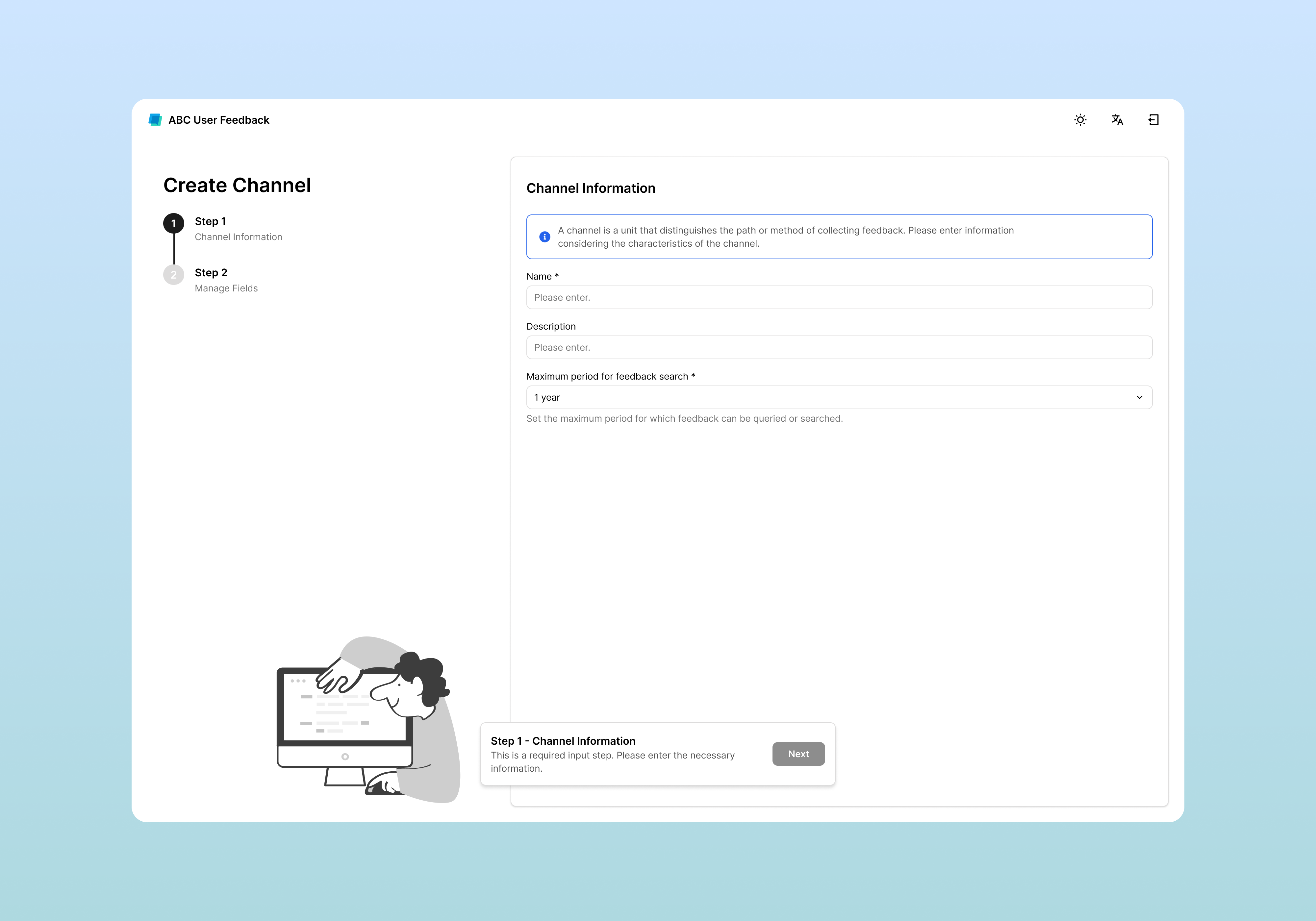
| 項目 | 説明 | 例 |
|---|---|---|
| Name | チャネル名(必須) | Webフィードバック、アプリレビュー、カスタマーサービス |
| Description | チャネルの簡単な説明(オプション) | ウェブサイトユーザーの意見収集 |
| Maximum Feedback Search Period | フィードバック検索可能な最大期間(30/90/180/365日、すべて) | 90日 |
最大フィードバック検索期間設定時の注意事項
- 影響範囲: フィードバックダウンロード機能に直接影響します
- ダウンロード動作: 設定された検索期間内のすべてのフィードバックがダウンロード対象になります
- パフォーマンステスト: 1日のフィードバック数が多い場合、さまざまな期間でテストして最適値を探すことをお勧めします
- 段階的調整: 最初は短い期間から始め、必要に応じて段階的に延長するのが安全です
完了後: 情報を入力した後、Nextボタンをクリックします。
Step 2: フィールド設定
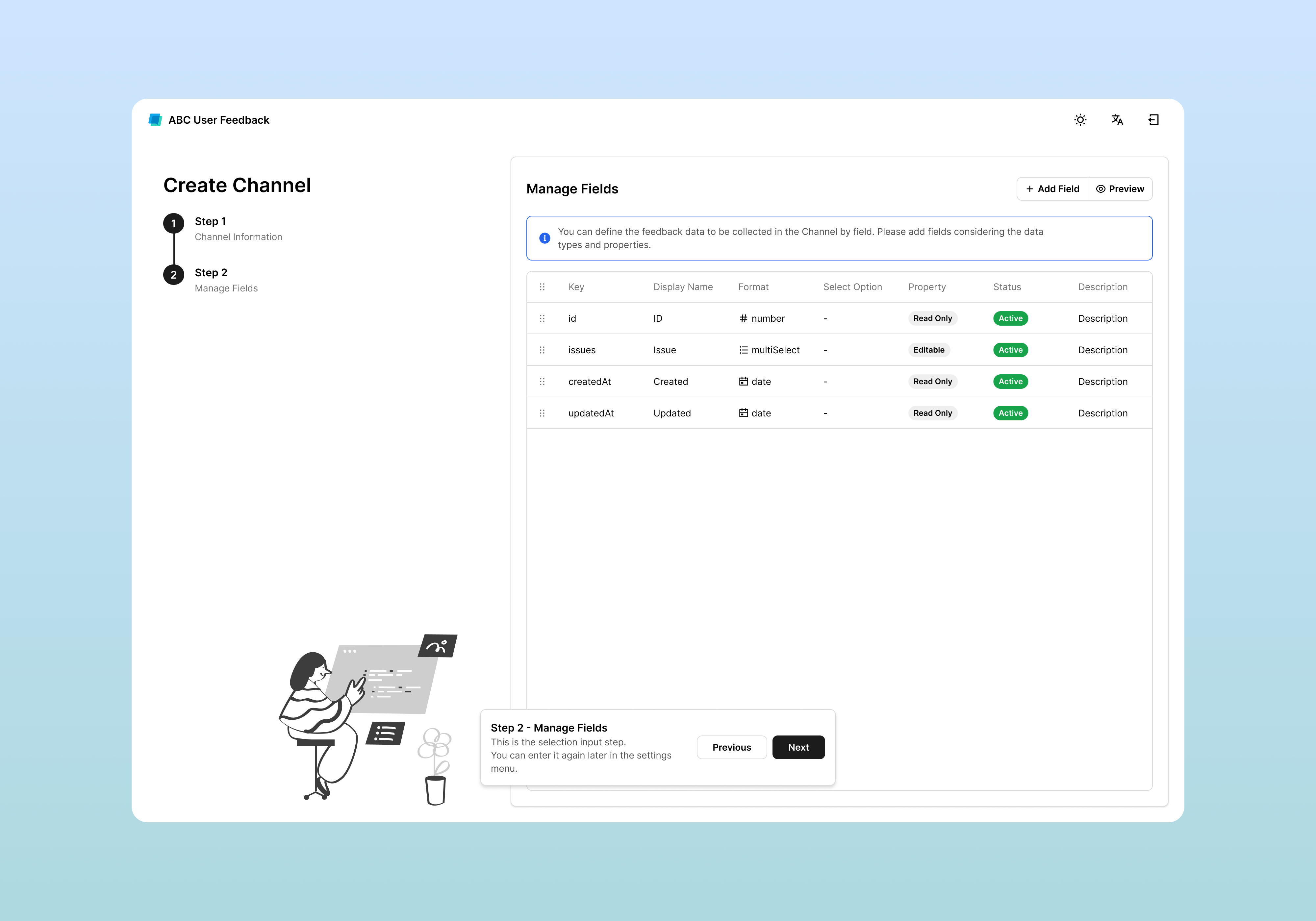
チャネルで収集するデータ構造を定義します。これはAPIリクエスト構造とフィードバックテーブル構成に直接影響します。
デフォルトシステムフィールド
すべてのチャネルに自動的に含まれるフィールド:
| Key | Format | プロパティ | 説明 |
|---|---|---|---|
id | number | Read Only | フィードバック固有ID |
createdAt | date | Read Only | フィードバック作成時刻 |
updatedAt | date | Read Only | フィードバック更新時刻 |
issues | multiSelect | Editable | リンクされたイシューリスト |
これらのフィールドは削除したり、主要なプロパティを変更したりできません。
カスタムフィールドの追加
実際のビジネス要件に合わせたフィールドを追加します。
- Add Fieldボタンをクリックします
- フィールド情報を入力します
| 項目 | 説明 | 例 |
|---|---|---|
| Key | 一意の識別子(大文字/小文字、数字、_) | message、rating |
| Display Name | UIに表示される名前 | フィードバック内容、ユーザーメールアドレス |
| Format | データ形式(下の表を参照) | text、keyword、number |
| Property | Editable(入力可能)/ Read Only(閲覧のみ) | Editable |
| Status | Active / Inactive | Active |
| Description | チームメンバーが理解しやすい説明(オプション) | ユーザーが入力したフィードバック内容 |
フィールド形式の種類
| Format | 説明 | 使用例 | API例 |
|---|---|---|---|
text | 自由テキスト入力 | フィードバック内容、詳細説明 | "アプリが頻繁にフリーズします" |
keyword | 短いキーワード/タグ | バージョン情報、ページ名 | "v1.2.3" |
number | 数字 | 評価、年齢、使用時間 | 5 |
date | 日付 | 発生日、有効期限 | "2024-03-01T00:00:00Z" |
select | 単一選択 | カテゴリ、優先度 | "機能リクエスト" |
multiSelect | 複数選択 | タグ、関連機能 | ["バグ", "UI"] |
images | 画像URL配列 | スクリーンショット、添付ファイル | ["https://..."] |
aiField | AI分析結果フィールド | 感情分析、要約、キーワード抽出 | "ポジティブ" |
images形式について: 詳細な画像設定方法については、画像設定ドキュメントを参照してください。
aiField形式について: AIフィールド設定とテンプレート構成方法については、AI設定ドキュメントを参照してください。
フィールド構成例
Webフィードバックチャネル
| Key | Display Name | Format | 用途 |
|---|---|---|---|
message | フィードバック内容 | text | ユーザーの意見 |
userEmail | メールアドレス | keyword | 連絡先(オプション) |
pageUrl | ページURL | keyword | フィードバック発生位置 |
category | カテゴリ | select | バグ/機能リクエスト/改善事項 |
priority | 優先度 | select | 高/中/低 |
screenshots | スクリーンショット | images | 問題状況のキャプチャ |
モバイルアプリレビューチャネル
| Key | Display Name | Format | 用途 |
|---|---|---|---|
message | レビュー内容 | text | ユーザーレビュー |
rating | 評価 | number | 1-5点評価 |
appVersion | アプリバージョン | keyword | バグ追跡用 |
deviceType | デバイスタイプ | select | iOS/Android |
crashLogs | クラッシュログ | text | 技術的エラー情報 |
フィールドプレビュー
フィールド設定を完了した後、Previewボタンで実際のフィードバック入力画面をプレビューできます。
このプレビューは、APIリクエストに必要なフィールド構造と同じです。
完了後: Nextボタンで次のステップに進みます。
Step 3: チャネル作成完了
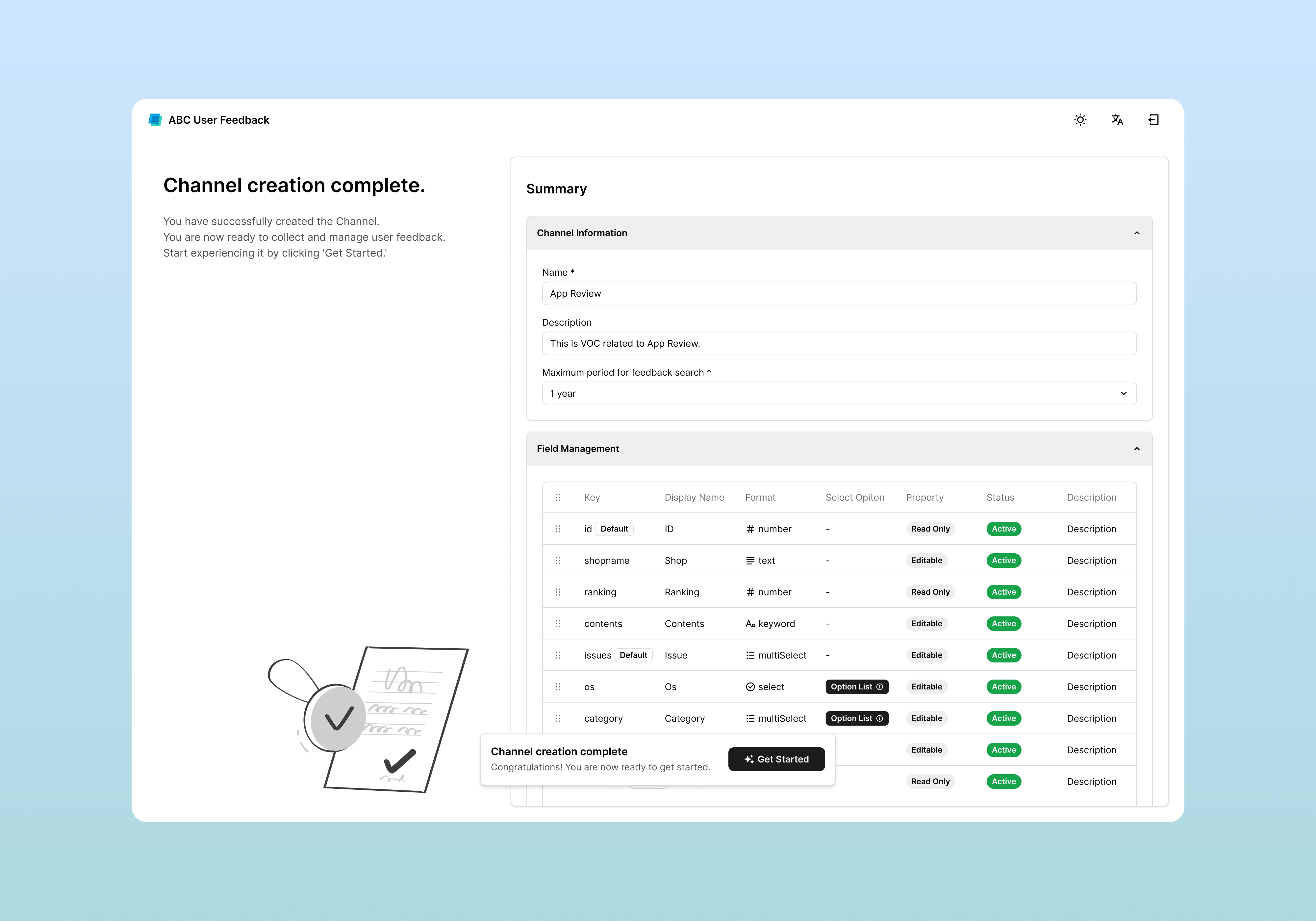
すべてのステップを完了すると、要約画面が表示されます:
- チャネル情報:名前、説明、タイムゾーン
- フィールド情報
フィールド管理
フィールドの編集
既存のフィールドを編集するには、フィールドリストで編集したいフィールドの行をクリックして情報を変更します。
注意:
KeyとFormatは作成後に変更できません。データの一貫性のために制限されています。
フィールドの削除
フィードバックデータの整合性と一貫性を保証するため、フィールド削除機能は提供されていません。
削除の代わりに推奨される方法
- Inactive状態に変更: フィールドを無効化して新しいフィードバック収集から除外
- データの保持: 既に収集されたフィードバックデータはそのまま維持
- フィルタリングの活用: フィールドリストでActiveフィールドのみを表示して管理効率を確保
完全削除が必要な場合
フィールドを完全に削除する必要がある状況では:
- チャネル全体を削除して新しく作成する方法を検討
- データをエクスポート後、新しい構造に移行
- 開発チームと相談してデータベースレベルで処理
フィールドステータス管理
Active / Inactiveの切り替え
- Active: フィードバック収集時に使用されるフィールド
- Inactive: 一時的に無効化されたフィールド(データは保持)
フィルタリングオプション
上部のコントロールで次の条件でフィールドをフィルタリングできます:
- Status:
Active/Inactive - Property:
Editable/Read Only
チャネル情報管理
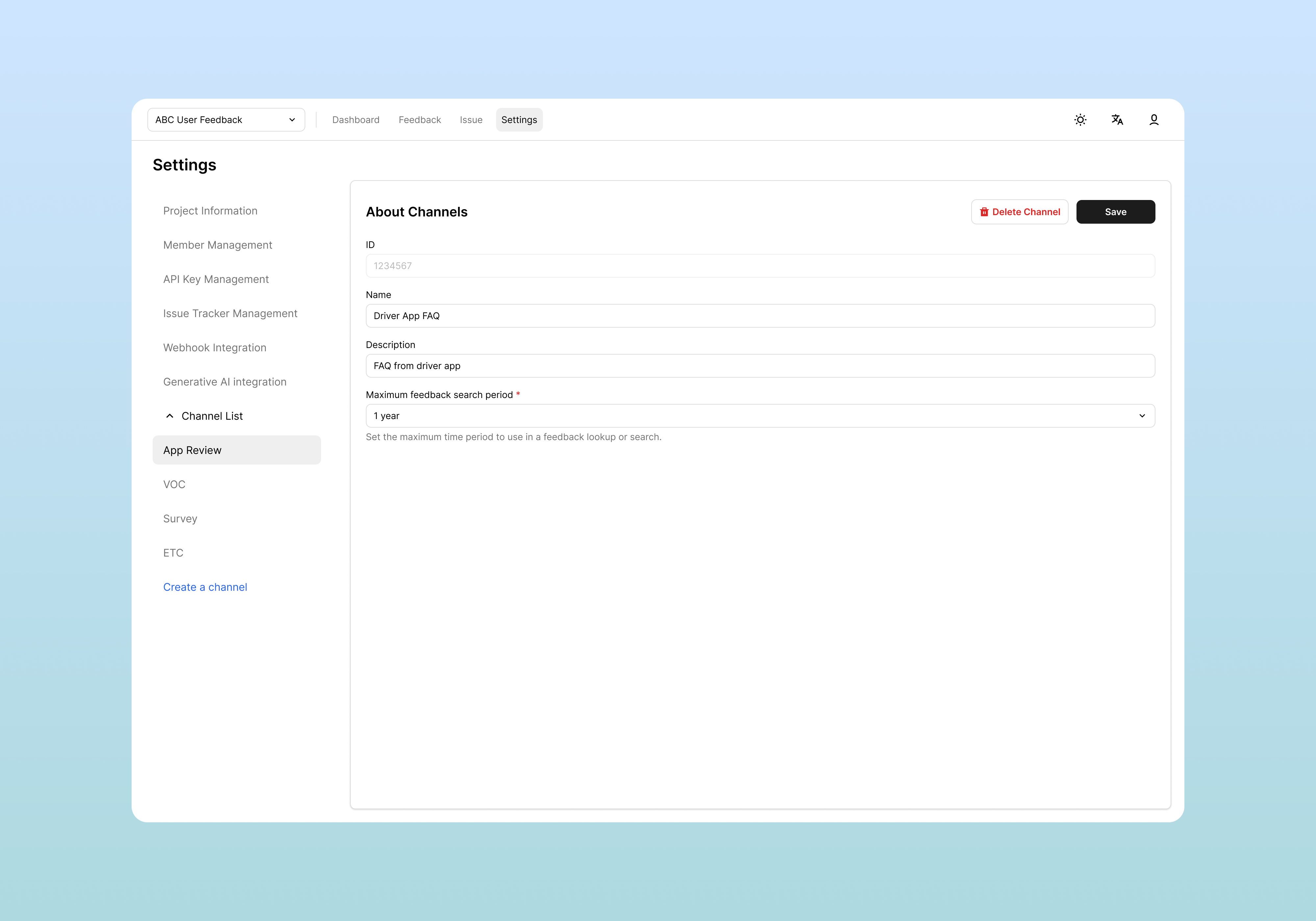
チャネル基本情報の編集
作成されたチャネルの基本情報を変更できます。
アクセス方法
- Settings > Channel List > [チャネル選択]
- Channel Informationタブをクリック
編集可能な項目
| 項目 | 編集可能 | 注意事項 |
|---|---|---|
| Channel ID | ❌ 不可 | システム内部識別子 |
| Channel Name | ✅ 可能 | チームメンバーに表示される名前 |
| Description | ✅ 可能 | チャネルの目的 |
| Maximum Feedback Search Period | ✅ 可能 | パフォーマンスに影響する可能性があります |
チャネルの削除
使用しなくなったチャネルを削除できます。
削除手順
- Channel Information画面下部のDelete Channelボタンをクリック
- 確認ポップアップでチャネル名を正確に入力
- Deleteボタンで最終確定
削除時の注意事項
- そのチャネルのすべてのフィードバックデータが永続的に削除されます
- 元に戻せないため、事前のバックアップまたはエクスポートを推奨します
- 関連するAPIキー設定も確認が必要です