はじめに
ABC User Feedbackを初めてインストールした後、システムを使用するには初期設定が必要です。このドキュメントでは、テナント作成から最初のフィードバック収集までの全プロセスを段階的に説明します。
初期設定の概要
ABC User Feedbackを開始するには、次の順序で設定を進めます:
- テナントと管理者アカウントの作成
- 初回ログインとプロフィール設定
- プロジェクトの作成
- チャネルの作成とフィールド設定
- APIキーの発行
- 最初のフィードバック収集のテスト
システムへのアクセス
ABC User Feedbackのインストールが必要な場合は、まずDocker Hubイメージを使用したインストールを進めてください。
インストールを完了したら、Webブラウザを通じてABC User Feedbackにアクセスします:
http://localhost:3000
ポートやドメインを変更した場合は、設定に応じたアドレスを入力してください。
テナントと管理者アカウントの作成
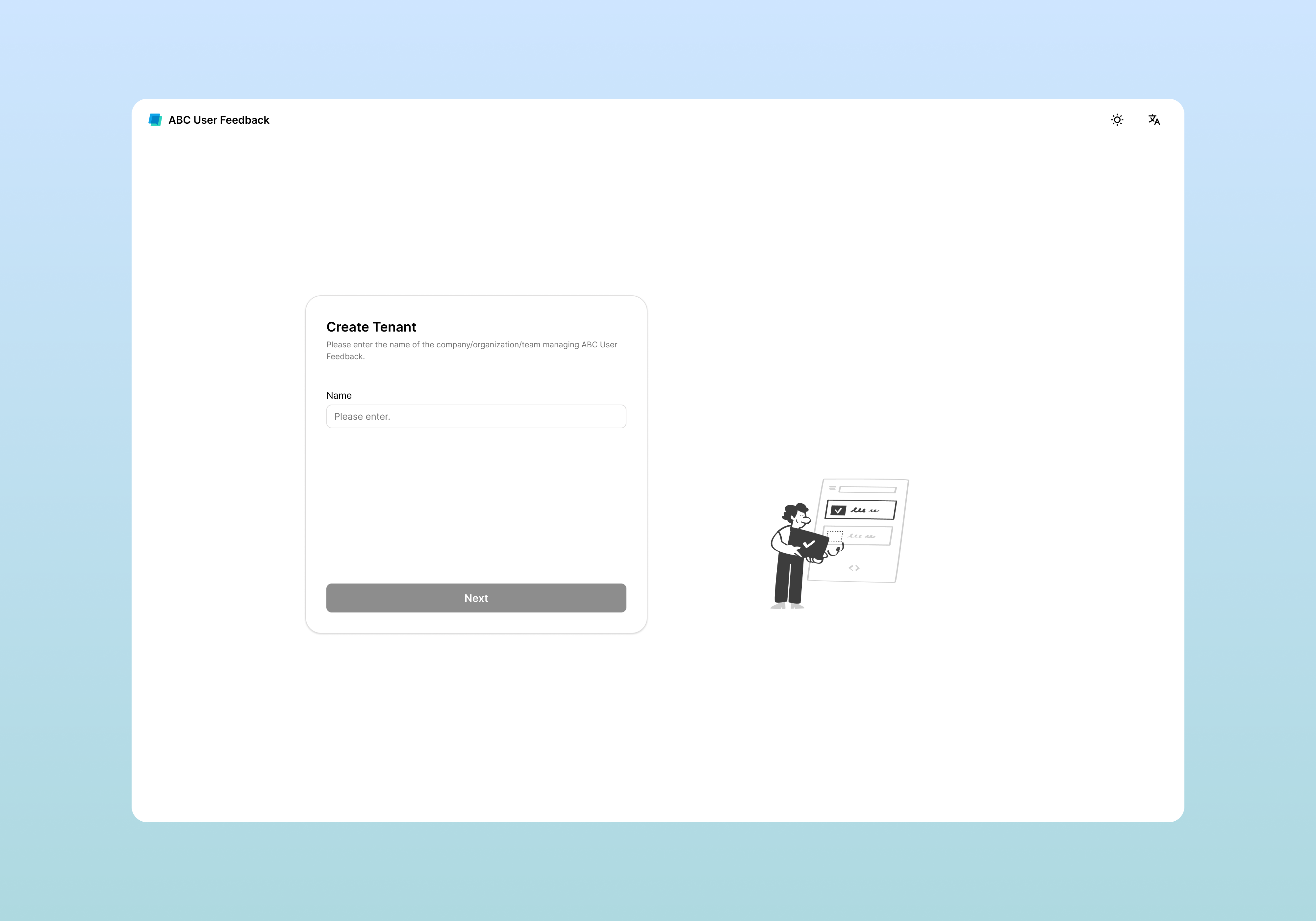
初めてアクセスすると、テナント作成と管理者アカウント登録画面が表示されます。
Step 1: テナント情報の入力
テナント名を設定します。
テナント名を入力した後、Nextボタンをクリックします。
このテナント名はログインUIに表示されます。
Step 2: 管理者アカウントの作成
システムの最初の管理者アカウントを作成します。
- 管理者アカウントのメールアドレスを入力し、Request Codeボタンをクリックします。
- メールボックスで認証コードを確認して入力します
- Verifyボタンをクリックします
- 認証が完了したら、パスワードを設定します。
- 8文字以上
- 英字を含む(A–Z、a–z)
- 特殊文字を含む(例:
@、#、!) - 連続文字禁止(例:
aa、11)
例: ✅
MyCompany2024!, ❌12345678、password
テナントと管理者アカウントの作成が完了すると、確認画面が表示されます。
次のステップ: 確認ボタンをクリックしてログイン画面に移動します。
ログイン
作成した管理者アカウントで初回ログインを行います。
- Email: 先ほど登録した管理者メールアドレスを入力します
- Password: 設定したパスワードを入力します
- Sign Inボタンをクリックします
最初のプロジェクトの作成
ログインすると、プロジェクト作成ウィザードが自動的に開始されます。
システム構造の理解
ABC User Feedbackは、次の階層構造を持っています:
テナント(組織)
 └── プロジェクト(製品/サービス単位)
     └── チャネル(フィードバック収集パス)
Step 1: プロジェクト基本情報
| 項目 | 説明 | 例 |
|---|---|---|
| Name | プロジェクト名 | モバイルアプリ、Webサービス |
| Description | プロジェクトの説明(オプション) | 顧客フィードバック収集と分析 |
| Time Zone | 時間基準(ダッシュボードと統計に影響) | Asia/Tokyo |
完了後: 情報を入力した後、Nextボタンをクリックします。
Step 2: チームメンバーの招待(オプション)
このステップでは、プロジェクトにチームメンバーを招待できます。今スキップしても、後でいつでも追加できます。
Step 3: APIキーの生成(オプション)
外部システムとの統合用のAPIキーを事前に生成できます。
プロジェクト作成完了
すべての情報を入力すると、プロジェクト作成が完了します。
次のステップを選択:
- Create Channel: すぐにチャネルを作成してフィードバック収集を開始
- Skip for Now: 後でチャネルを作成
最初のチャネルの作成
プロジェクト作成後、実際にフィードバックを収集するにはチャネルを作成する必要があります。
チャネルの概念の理解
チャネルはフィードバック収集パスを意味します:
- ウェブサイトのお問い合わせフォーム
- モバイルアプリ内のフィードバック
- カスタマーサービスVoC
- アンケート回答
Step 1: チャネル基本情報
| 項目 | 説明 | 例 |
|---|---|---|
| Name | チャネル名 | Webフィードバック、アプリレビュー |
| Description | チャネルの説明(オプション) | ウェブサイトユーザーの意見 |
| Maximum Feedback Search Period | フィードバック検索可能期間(30/90/180/365日、すべて) | 90日 |
完了後: 情報を入力した後、Nextボタンをクリックします。
Step 2: フィールド設定
チャネルで収集するデータ構造を定義します。
デフォルトフィールド
システムで自動的に作成されるフィールド:
| フィールド名 | 形式 | プロパティ | 説明 |
|---|---|---|---|
id | number | Read Only | フィードバック固有ID |
createdAt | date | Read Only | 作成時間 |
updatedAt | date | Read Only | 更新時間 |
issues | multiSelect | Editable | リンクされたイシューリスト |
カスタムフィールドの追加
実際のフィードバック収集のためにカスタムフィールドを追加します:
- Add Fieldボタンをクリック
- フィールド情報を入力:
| 項目 | 説明 | 例 |
|---|---|---|
| Key | 一意の識別子(大文字/小文字、数字、_) | message、rating |
| Display Name | UIに表示される名前 | フィードバック内容 |
| Format | データ形式 | text、keyword、number、date、select、multiSelect、images、aiField |
| Property | Editable(UIで変更可能)/ Read Only(変更不可) | Editable |
| Status | Active / Inactive | Active |
推奨デフォルトフィールド構成
最初のチャネルには、次のフィールドを追加することをお勧めします:
| Key | Display Name | Format | 説明 |
|---|---|---|---|
message | フィードバック内容 | text | ユーザーフィードバック |
userEmail | ユーザーメールアドレス | keyword | 連絡先(オプション) |
rating | 満足度 | number | 1-5点評価 |
フィールドプレビュー
フィールド設定を完了した後、Previewボタンでフィードバック入力画面をプレビューできます。
完了後: Completeボタンでチャネル作成を完了します。
チャネル作成完了
次のステップ: Startボタンをクリックしてフィードバック収集を開始します。
最初のフィードバック収集のテスト
チャネル作成が完了すると、実際にフィードバックを収集できます。
APIによるフィードバック登録
作成したAPIキーを使用して最初のフィードバックを登録してみましょう。
APIリクエスト例
curl -X POST http://localhost:4000/api/projects/1/channels/1/feedbacks \
  -H "Content-Type: application/json" \
  -H "X-API-KEY: YOUR_API_KEY" \
  -d '{
    "message": "アプリの実行速度が遅いです",
    "userEmail": "user@example.com",
    "rating": 3
  }'
YOUR_API_KEYは、先ほど作成した実際のAPIキーに置き換えてください。
成功レスポンスの確認
APIリクエストが成功すると、次のようなレスポンスが返されます:
{
  "id": 1
}
フィードバックの確認
登録したフィードバックをWebインターフェースで確認してみましょう。
- 上部メニューでFeedbackタブをクリック
- フィードバックリストで登録されたフィードバックを確認
- フィードバックをクリックして詳細情報を確認
最初のイシューの作成
フィードバックに基づいてイシューを作成してみましょう。
- フィードバック詳細画面で、Issueセクションの**
+ボタン**をクリック - イシュー名を入力し、EnterキーまたはCreateボタンをクリック
- 作成されたイシューを確認
次のステップガイド
基本的な設定と最初のフィードバック収集が完了しました!
関連ドキュメント
- API統合 - 詳細なAPI使用ガイド