フィードバック
フィードバックはABC User Feedbackのコアデータです。このドキュメントでは、フィードバックの作成から分析、管理まで、フィードバックに関連するすべての機能を説明します。
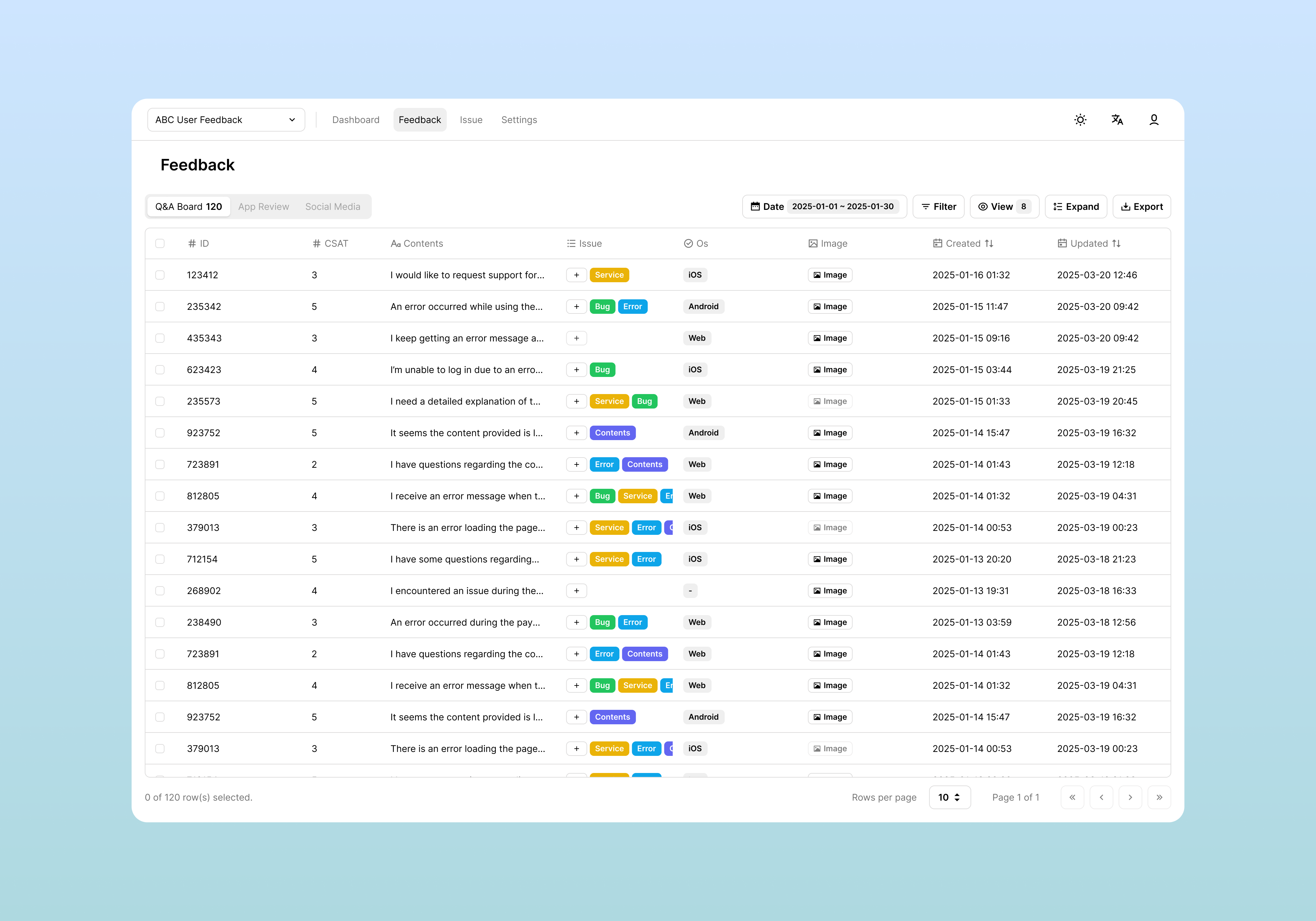
フィードバックの作成
フィードバックは主に外部システム(ウェブサイト、モバイルアプリ、API統合)によって作成されますが、管理者が直接作成することもできます。
APIによるフィードバック作成
最も一般的なフィードバック作成方法です。
基本APIリクエスト構造
curl -X POST http://your-domain.com/api/v1/projects/{projectId}/channels/{channelId}/feedbacks \
  -H "Content-Type: application/json" \
  -H "X-API-KEY: YOUR_API_KEY" \
  -d '{
    "message": "ユーザーフィードバック内容",
    "userEmail": "user@example.com",
    "category": "バグレポート"
  }'
チャネルフィールドに応じたリクエスト例
各チャネルのフィールド設定に応じてリクエスト構造が異なります:
Webフィードバックチャネル例:
{
  "message": "ログインボタンが動作しません",
  "userEmail": "user@company.com",
  "pageUrl": "https://example.com/login",
  "category": "バグ",
  "priority": "高",
  "browserInfo": "Chrome 119.0.0"
}
モバイルアプリチャネル例:
{
  "message": "アプリが頻繁にフリーズします",
  "rating": 2,
  "appVersion": "v2.1.3",
  "deviceType": "iOS",
  "crashLogs": "Exception in thread main..."
}
画像を含むフィードバック
画像URL方式を使用する場合:
{
  "message": "画面が壊れて表示されます",
  "userEmail": "user@example.com",
  "images": [
    "https://cdn.example.com/screenshot1.png",
    "https://cdn.example.com/screenshot2.png"
  ]
}
フィードバック作成の確認
作成されたフィードバックはすぐにフィードバックリストに表示されます。
フィードバックリストへのアクセス
作成されたフィードバックを確認・管理するためにフィードバックリストにアクセスします。
アクセス方法
- 左サイドバーから目的のプロジェクトを選択します
- 下部のチャネルリストから目的のチャネルをクリックします
- 上部メニューでFeedbackタブを選択します
フィードバックテーブル構成
フィードバックリストはテーブル形式で表示され、次の基本構造を持ちます:
| 列タイプ | 説明 | 例 |
|---|---|---|
| デフォルト列 | すべてのチャネルに共通表示 | ID、Created、Updated、Issue |
| カスタム列 | チャネルフィールド設定に応じて表示 | Message、UserEmail、Category |
フィードバックフィルタリング/ソート/ビューオプション
大量のフィードバックデータから目的の情報を素早く見つけるためのさまざまなツールを提供します。
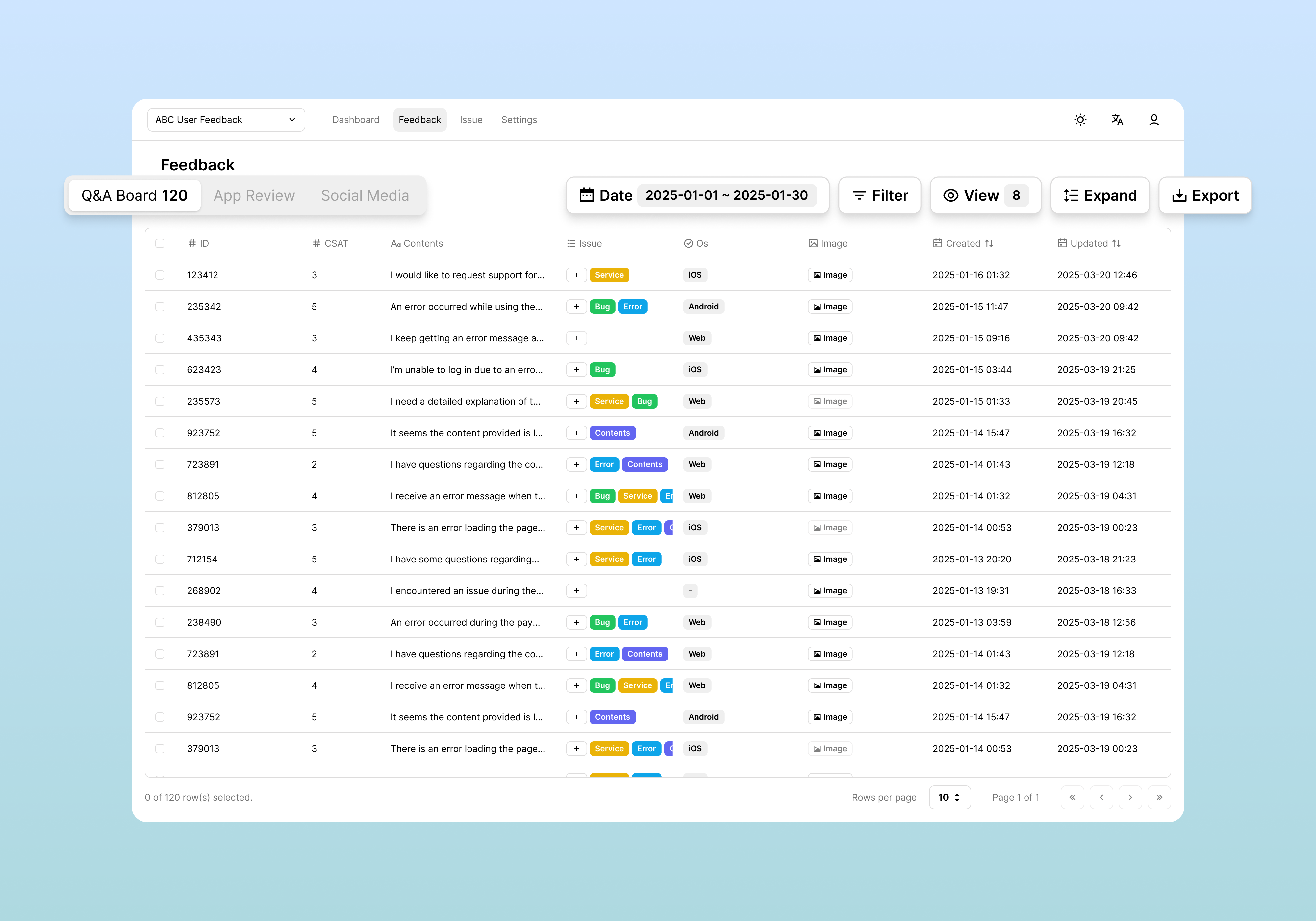
日付フィルタリング
上部のDateボタンで閲覧期間を設定できます。
提供される期間オプション
| オプション | 説明 | 使用例 |
|---|---|---|
| 今日 | 当日登録されたフィードバック | リアルタイムモニタリング |
| 昨日 | 前日のフィードバック | 日次レビュー |
| 過去7日 | 最近1週間のデータ | 週次分析 |
| 過去30日 | 最近1ヶ月のデータ | 月次トレンド把握 |
| カスタム | 開始日-終了日を直接設定 | 特定期間分析 |
高度なフィルタ
Filterボタンをクリックすると、さまざまな条件でフィードバックをフィルタリングできます。
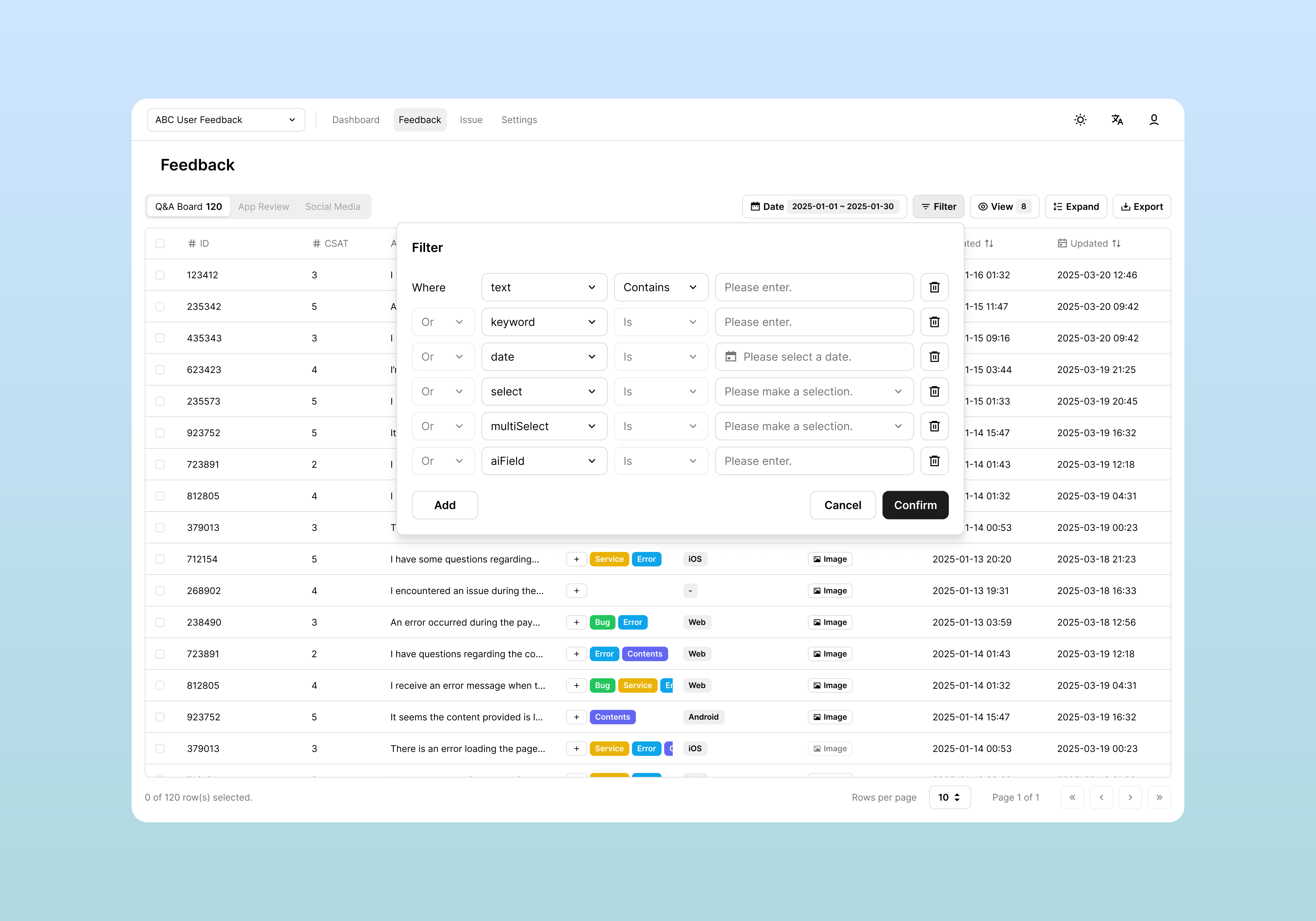
フィルタ構造
Where: 最初の条件
And: すべての条件を満たすフィードバック
Or: いずれかを満たすフィードバック
注意:
AndとOrは同時に混在して使用できません。
フィールドタイプ別フィルタオプション
| フィールドタイプ | 使用可能な演算子 | 例 |
|---|---|---|
| text | Contains(部分一致) | message contains "バグ" |
| keyword | Is(完全一致) | category is "機能リクエスト" |
| number | Is(完全一致) | rating == 3 |
| select | Is(完全一致) | |
| multiSelect | Is(完全一致)、Contains(部分一致) | |
| aiField | Contains(部分一致) | |
| date | Is(完全一致)、Between(期間一致) | created between 日付範囲 |
フィルタ使用例
マルチセレクトカテゴリの高度な検索:
Where: category contains "バグ"
And: priority is "高"
複数のイシューがリンクされたフィードバックを検索:
Where: issues contains "ログインイシュー"
Or: issues contains "UI改善"
特定カテゴリの4評価フィードバックを検索:
Where: category is "機能リクエスト"
And: rating is 4
ソート機能
テーブルヘッダーをクリックして、その列基準でソートできます。Created列とUpdated列でこの機能が提供されます。
ビューオプション
フィードバックリストの表示方法をユーザーのニーズに合わせて調整できます。
Expand機能
Expandボタンをクリックすると、テーブルで各フィードバックの詳細内容をプレビューできます。
活用方法:
- 詳細パネルを開かずに主要な内容を確認
- 複数のフィードバックを素早く閲覧
- 長いテキストフィールドの全体内容を確認
列の表示/非表示
テーブル上部のViewボタンで表示する列を選択できます。
機能:
- 必須列: ID、Createdは常に表示(非表示不可)
- オプション列: カスタムフィールドを個別に表示/非表示設定
- 画面最適化: 必要な情報のみを表示して画面スペースを効率的に活用
使用のヒント:
モニタリング用: ID、Created、Messageのみ表示
分析用: すべてのカスタムフィールドを表示
レビュー用: Message、Category、Priorityを表示
フィードバックの確認/編集/削除
個別のフィードバックの詳細情報を確認し、必要に応じて編集または削除できます。
フィードバック詳細表示
アクセス方法
フィードバックテーブルで行をクリックすると、右側に詳細表示パネルが開きます。
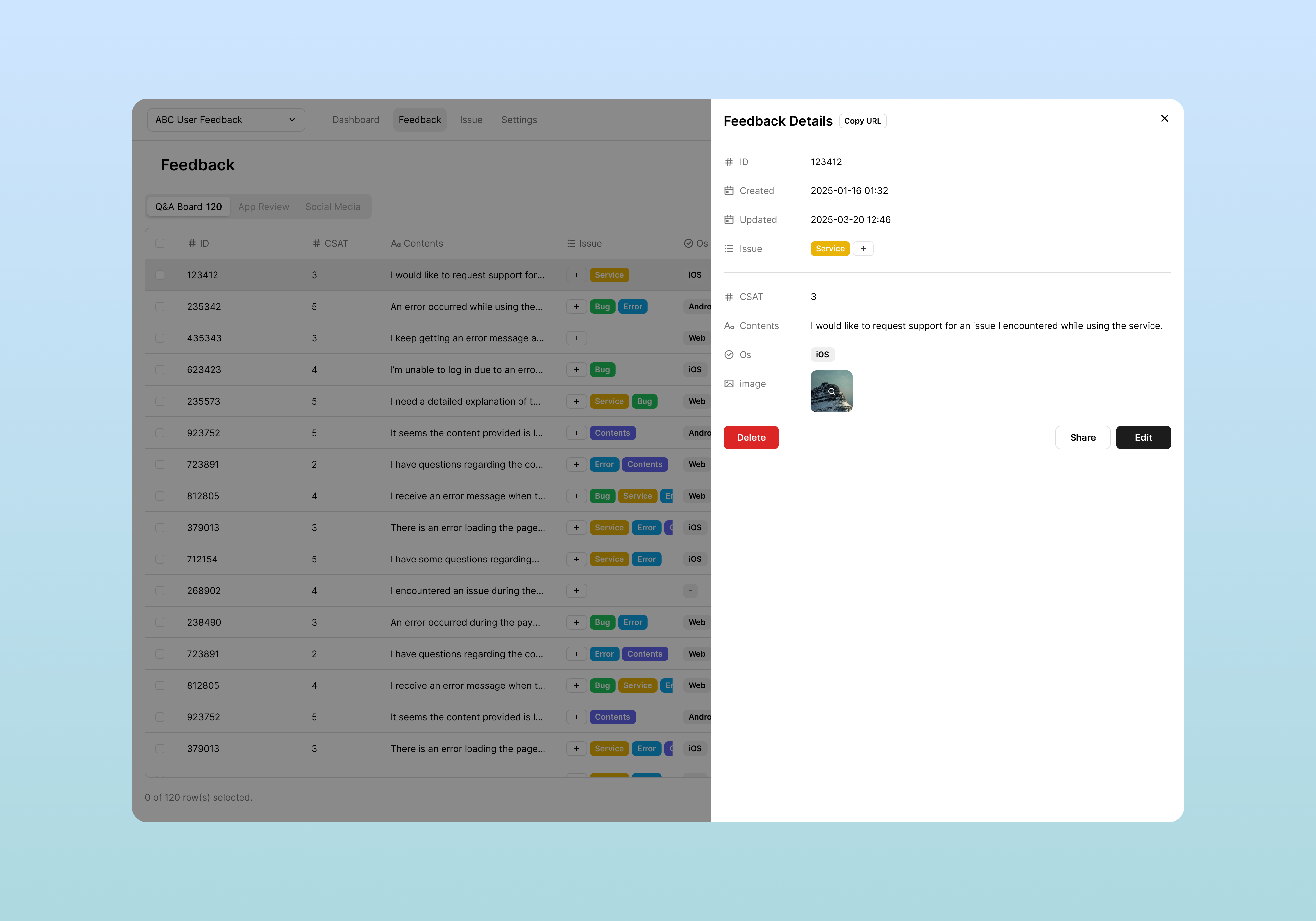
詳細パネル構成
詳細パネルは次のように構成されます:
1. 基本情報エリア
- フィードバックID: 一意の識別番号
- 作成時刻: 初回登録日時
- 更新時刻: 最後の変更日時
- イシュー: タグ付けされたイシュー
2. カスタムフィールドエリア
チャネルで設定したすべてのカスタムフィールドが表示されます。
フィードバックの編集
編集可能なフィールド
詳細パネルでEditボタンをクリックして編集モードに切り替えることができます。
編集可能な項目
| 項目 | 編集可能 | 注意事項 |
|---|---|---|
| デフォルトフィールド | ❌ 不可 | ID、作成日など |
| カスタムフィールド | ✅ 可能 | フィールド設定のPropertyによって異なる、StatusがInactiveの場合は不可能 |
編集完了
- 必要な情報を編集します
- Saveボタンをクリックします
- 変更内容がすぐに反映され、"Updated"時刻が更新されます
イシューリンク管理
新しいイシューの作成
- イシュー列の**+ボタン**をクリックします
- イシュー名を入力し、Createオプションをクリックします
既存イシューのリンク
- イシューセクションの**+ボタン**をクリックします
- リンクするイシューの名前を入力します
- ドロップダウンからリンクするイシューを選択します
イシューリンクの解除
- イシューセクションの**+ボタン**をクリックします
- 解除するイシューを選択します
フィードバックの削除
単一フィードバックの削除
- 詳細パネル下部のDelete Feedbackボタンをクリックします
- 確認ダイアログで削除を承認します
複数フィードバックの削除
- フィードバックリストでチェックボックスを使用して複数のフィードバックを選択します
- 上部に表示されるDelete Selectedボタンをクリックします
- 一括削除を確認します
削除時の注意事項
- 復元不可能: 削除されたフィードバックは元に戻せません
- イシューリンク解除: リンクされたイシューはそのまま維持されますが、リンクが解除されます
- 統計への影響: ダッシュボード統計から該当データが除外されます
フィードバックのダウンロード
収集されたフィードバックデータを分析またはバックアップするために、さまざまな形式でエクスポートできます。
ダウンロード機能へのアクセス
すべてのフィードバックのダウンロード
- フィードバックリスト上部のExportボタンをクリックします
フィルタされたフィードバックのダウンロード
- 希望する条件でフィルタリングを適用します
- Exportボタンをクリックして、現在のフィルタ条件に一致するデータのみをダウンロードします
選択されたフィードバックのダウンロード
- チェックボックスで特定のフィードバックを選択します
- Export Selectedボタンをクリックします
ダウンロード形式の選択
Exportボタンをクリックすると、ダウンロード形式を選択できます。
サポートされる形式
| 形式 | 拡張子 | 利点 | 推奨使用例 |
|---|---|---|---|
| CSV | .csv | 軽量で互換性が高い | Excel、Google Sheets分析 |
| Excel | .xlsx | 書式保持、複数シート対応 | 詳細分析、レポート作成 |