プロジェクト
ABC User Feedbackでは、プロジェクトはフィードバックを収集・分析する最も基本的な単位です。プロジェクトの作成からチーム管理、権限設定の機能を説明します。
プロジェクトの概要
プロジェクトは次の階層構造を持ちます:
テナント
 └── プロジェクト(複数可能)
     ├── チャネル(複数可能)
     ├── メンバーと役割
     ├── イシュートラッカー統合
     ├── ウェブフック統合
     ├── AI機能
     └── APIキー
各プロジェクトは複数のチャネルを含む管理単位で、チームメンバーと役割、イシュートラッカー統合、外部システム統合などを独立して設定・運用できます。
プロジェクトの作成
アクセス権限
プロジェクトの作成はSuperユーザーのみ可能です。一般ユーザーは既存のプロジェクトにメンバーとして招待されて参加できます。
Superユーザー権限が必要な場合は、システム管理者にお問い合わせください。
アクセス方法
新しいプロジェクトを作成する方法は2つあります:
- 初回ログイン時: プロジェクト作成ウィザードが自動的に開始されます
- 追加プロジェクト: 左サイドバー上部のCreate Projectボタンをクリックします
Step 1: プロジェクト基本情報
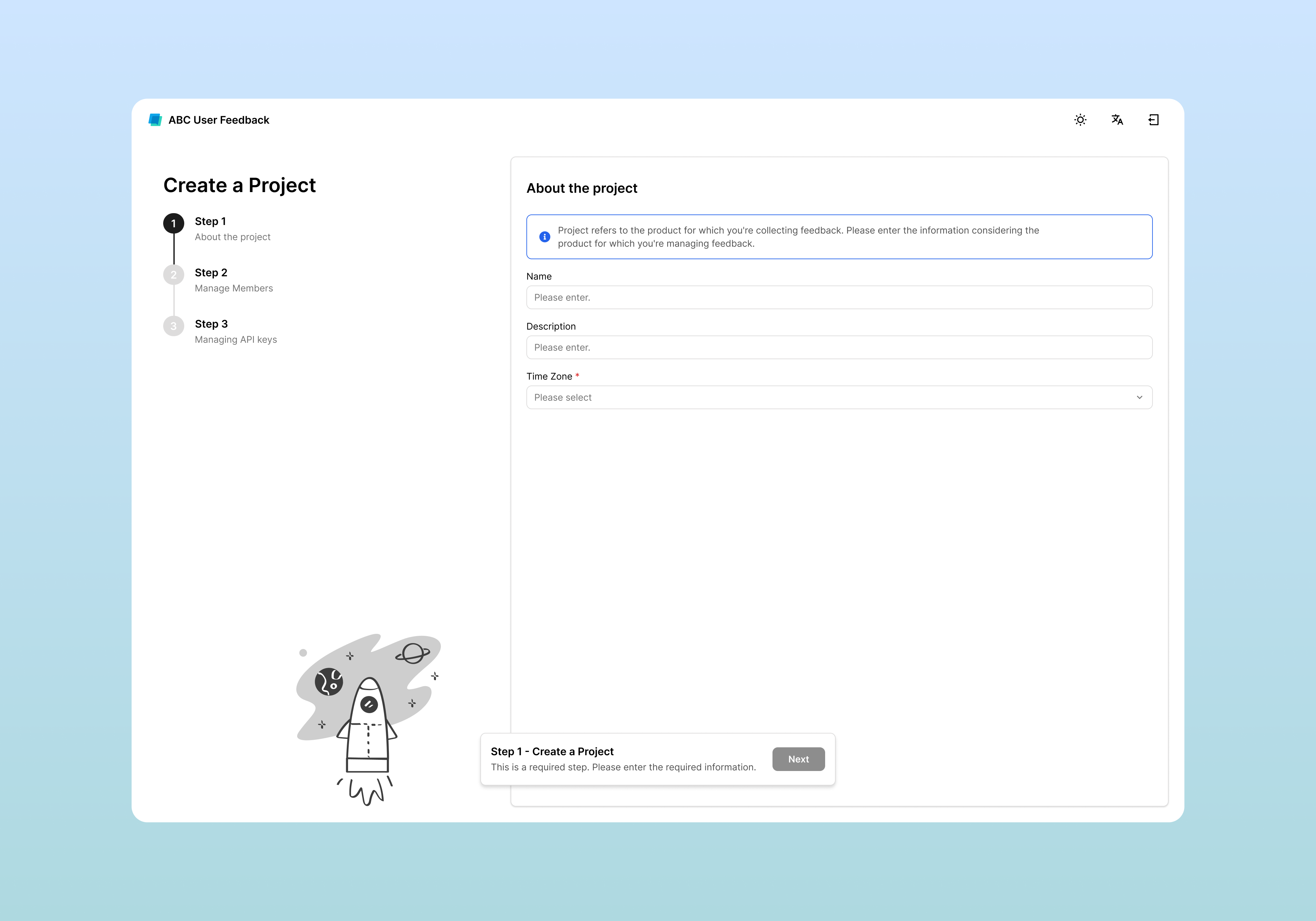
プロジェクト作成時に次の情報を入力します:
| 項目 | 説明 | 例 |
|---|---|---|
| Name | プロジェクト名(必須) | モバイルアプリ、カスタマーサービス、ベータサービス |
| Description | 簡単な説明(オプション) | iOS/Androidアプリユーザーフィードバック収集 |
| Time Zone | フィードバックとレポートの時間基準として使用(必須) | Asia/Seoul |
タイムゾーンはダッシュボード統計に影響します。
完了後: すべての情報を入力した後、Nextボタンをクリックします。
Step 2: チームメンバーの追加(オプション)
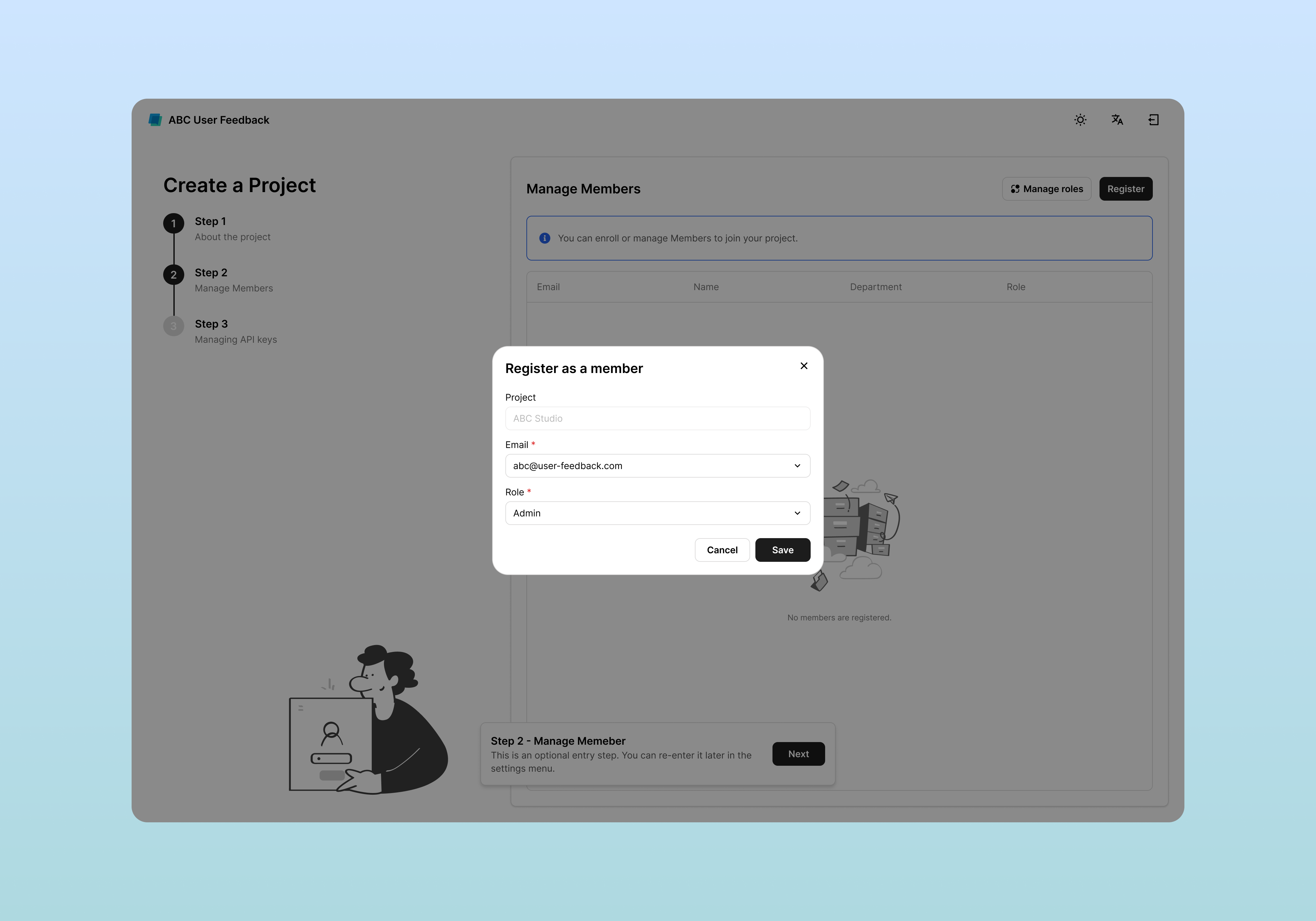
このステップはスキップ可能です。後でプロジェクト設定からいつでも追加できます。
メンバーの追加
- 右上のRegister Memberボタンをクリックします
- 次の項目を入力します:
- Email: システムに登録されたユーザーを選択
- Role: Admin、Editor、Viewerから選択
カスタム役割を使用したい場合は、Role Managementボタンをクリックして追加設定が可能です。
完了後: メンバーリストを確認してNextをクリックします。
Step 3: APIキーの生成(オプション)
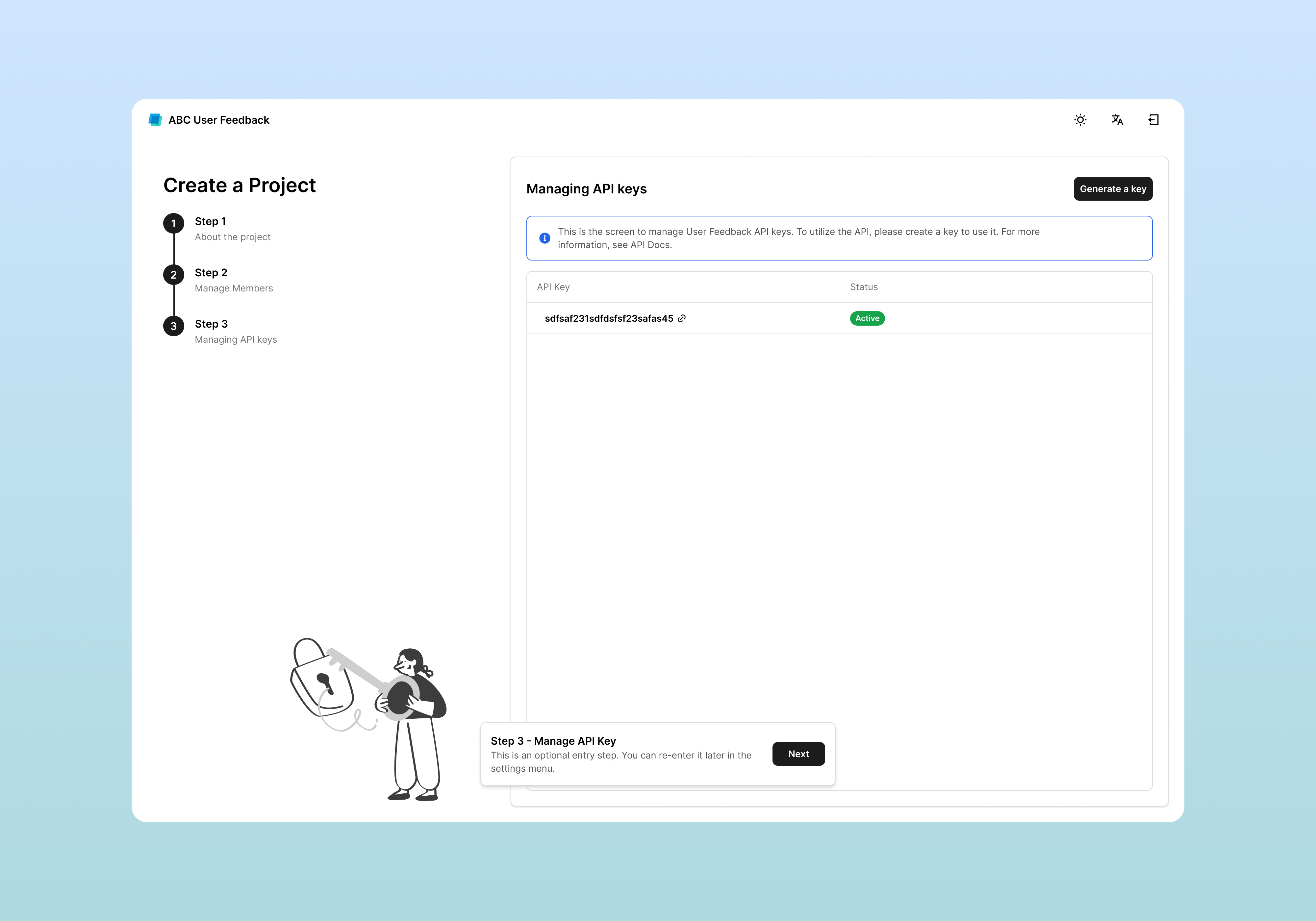
APIキーは外部システムからフィードバックを収集する際に使用されます。設定メニューから後で生成できるため、今はスキップしてもかまいません。
キー生成方法
- 右上のCreate API Keyボタンをクリックします
- キーが自動生成されてリストに表示されます
- 生成されたキーをコピーして安全な場所に保存します
プロジェクト作成完了
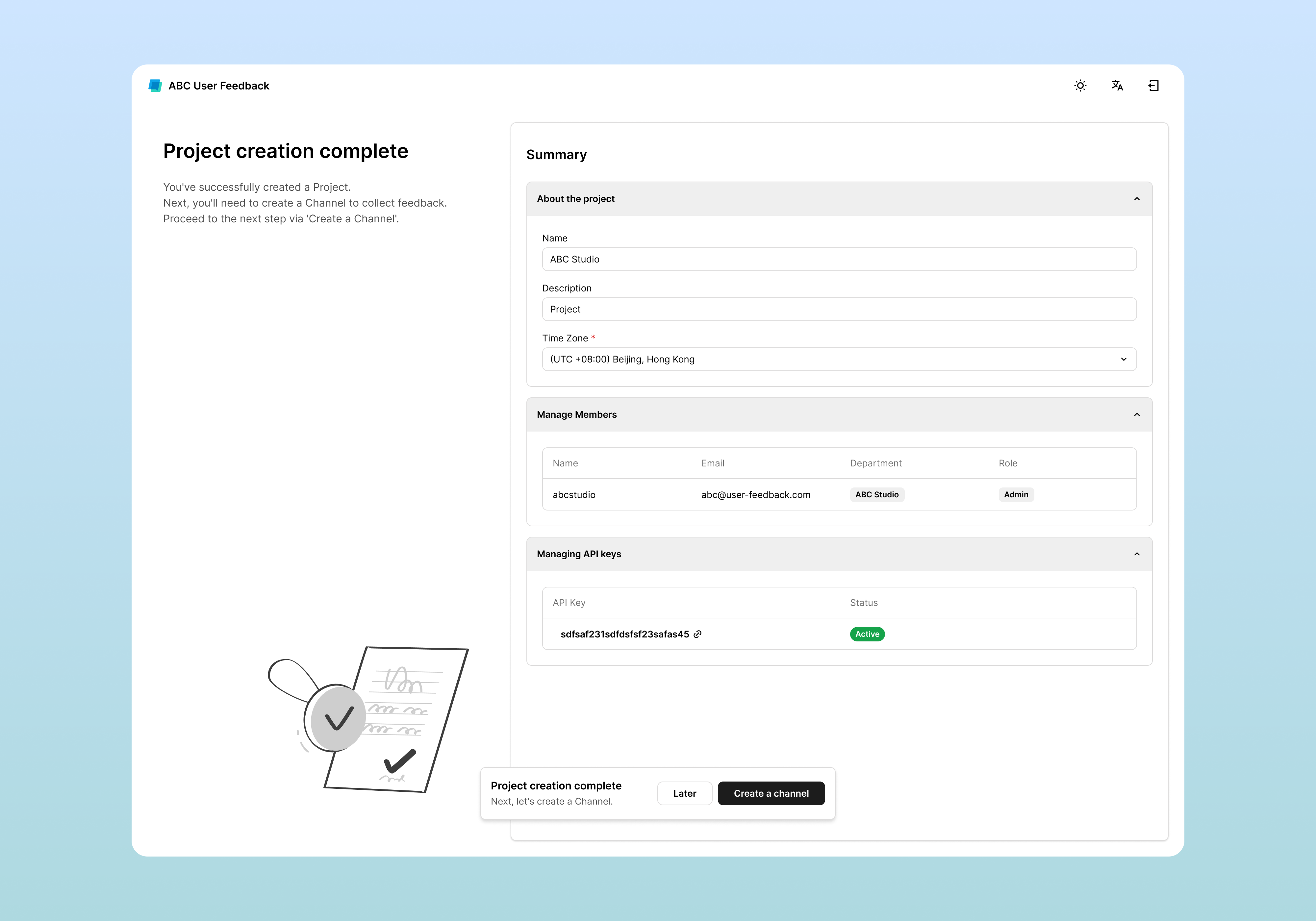
すべてのステップを完了すると、要約画面が表示されます:
- プロジェクト情報: 名前、説明、タイムゾーン
- メンバーリスト
- 生成されたAPIキー
- 役割設定状態
次のステップ
- すぐにチャネルを作成してフィードバック収集を開始するには、Create Channelボタンをクリックします
- またはLaterボタンで後で作成できます
プロジェクト設定の管理
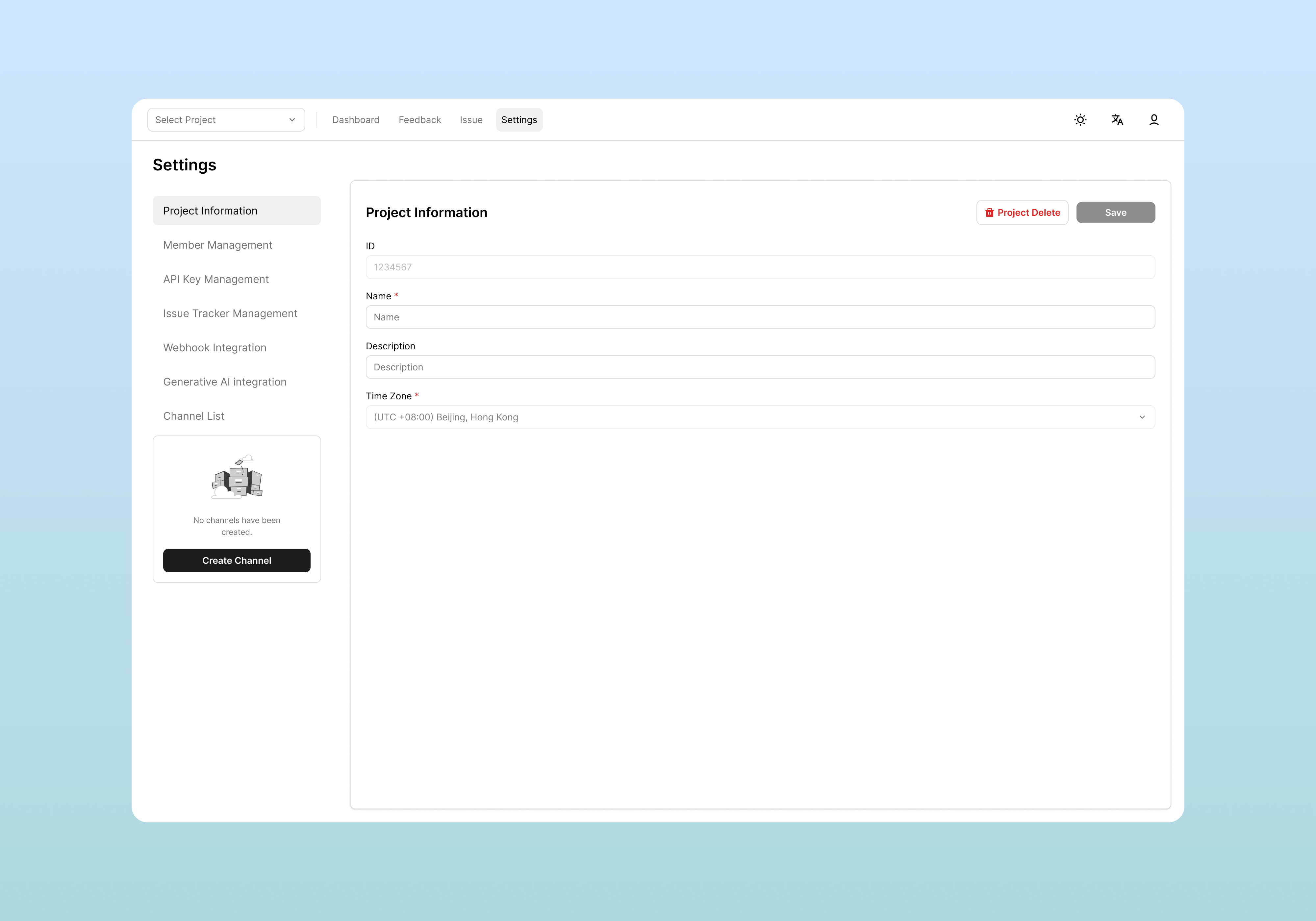
アクセス方法
プロジェクト設定を変更するには:
- 上部メニューでSettingsをクリック
- 左メニューからProject Settingを選択
基本情報の編集
次の項目をいつでも変更できます:
| 項目 | 説明 | 注意事項 |
|---|---|---|
| Name | プロジェクト名 | チームメンバーに表示される名前 |
| Description | 説明(オプション) | プロジェクトの目的 |
| Time Zone | 統計と時間関連データの基準時刻設定 | 変更時、既存データには影響しません |
保存方法: 変更後、右上のSaveボタンをクリックします。
タイムゾーン変更時の注意事項
- 既存のフィードバック/イシューの時間情報には影響しません
- 変更後、ダッシュボード統計でデータの不一致が発生する可能性があります。
プロジェクトの削除
削除手順
プロジェクトを完全に削除するには:
- Project Setting画面下部のDelete Projectボタンをクリックします
- 確認ポップアップでプロジェクト名を正確に入力します
- Deleteボタンで最終確定します
削除時の注意事項
- そのプロジェクト内のすべてのフィードバック、イシュー、設定が永続的に削除されます
- 元に戻せないため、事前のバックアップまたはエクスポートを推奨します
- 削除時、接続されたチャネルとAPIキーも一緒に削除されます
メンバー管理
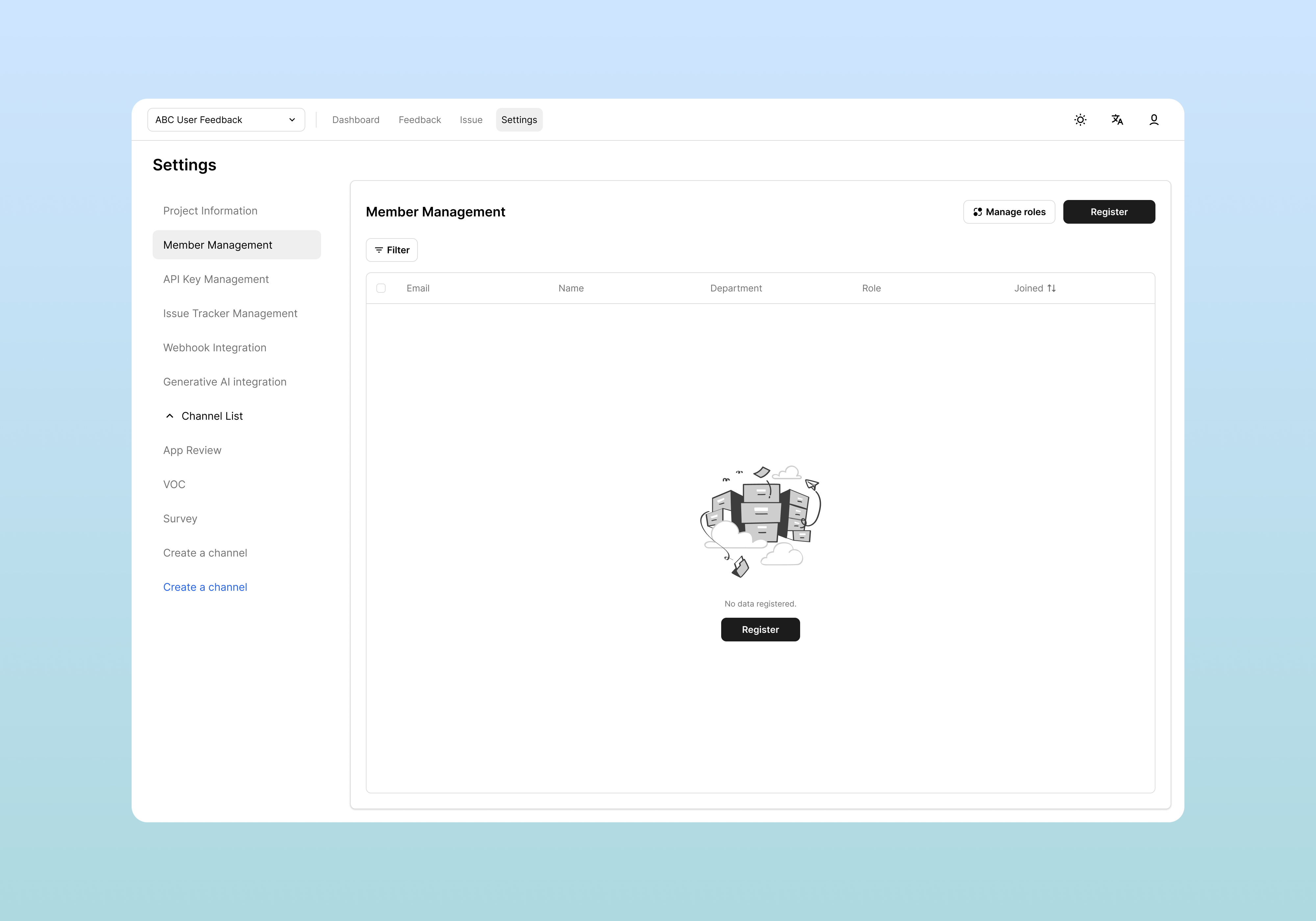
メンバーリストの確認
現在プロジェクトに参加しているメンバーを確認するには:
- 上部メニューでSettingsをクリック
- 左メニューからMember Managementを選択
メンバーリストには次の情報が表示されます:
| 項目 | 説明 |
|---|---|
| アカウントメールアドレス | |
| Name | ユーザー名(プロフィール基準) |
| Department | 所属部門 |
| Role | プロジェクト内の役割 |
| Joined | プロジェクト参加日 |
新しいメンバーの招待
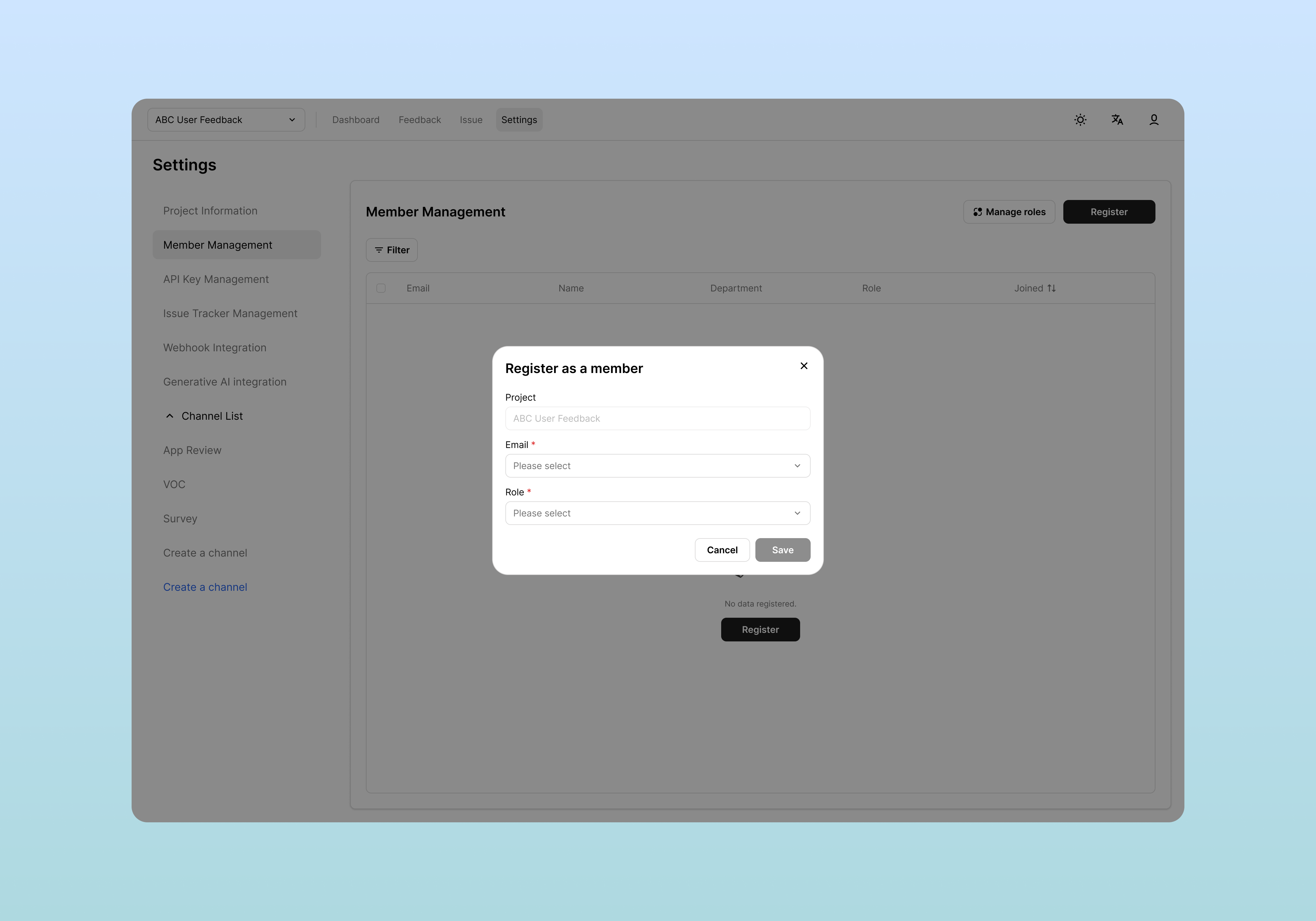
招待手順
- Register Memberボタンをクリックします
- 招待情報を入力します:
| 項目 | 説明 |
|---|---|
| 招待するユーザーのメールアドレス | |
| Role | 割り当てる役割(Admin、Editor、Viewerなど) |
- Inviteボタンをクリックして招待を完了します
メンバー情報の編集
既存のメンバー情報を変更するには:
- メンバーリストで編集したいメンバーの行をクリックします
- ポップアップでRoleを変更できます:
- Saveボタンで変更を保存します
メンバーの削除
メンバーをプロジェクトから削除するには:
- メンバー編集ポップアップ下部の削除ボタンをクリックします
- 確認メッセージで確認をクリックします
メンバーを削除しても、そのユーザーが作成したフィードバック/イシュー記録はそのまま維持され、プロジェクトアクセス権限のみが削除されます。
役割と権限管理
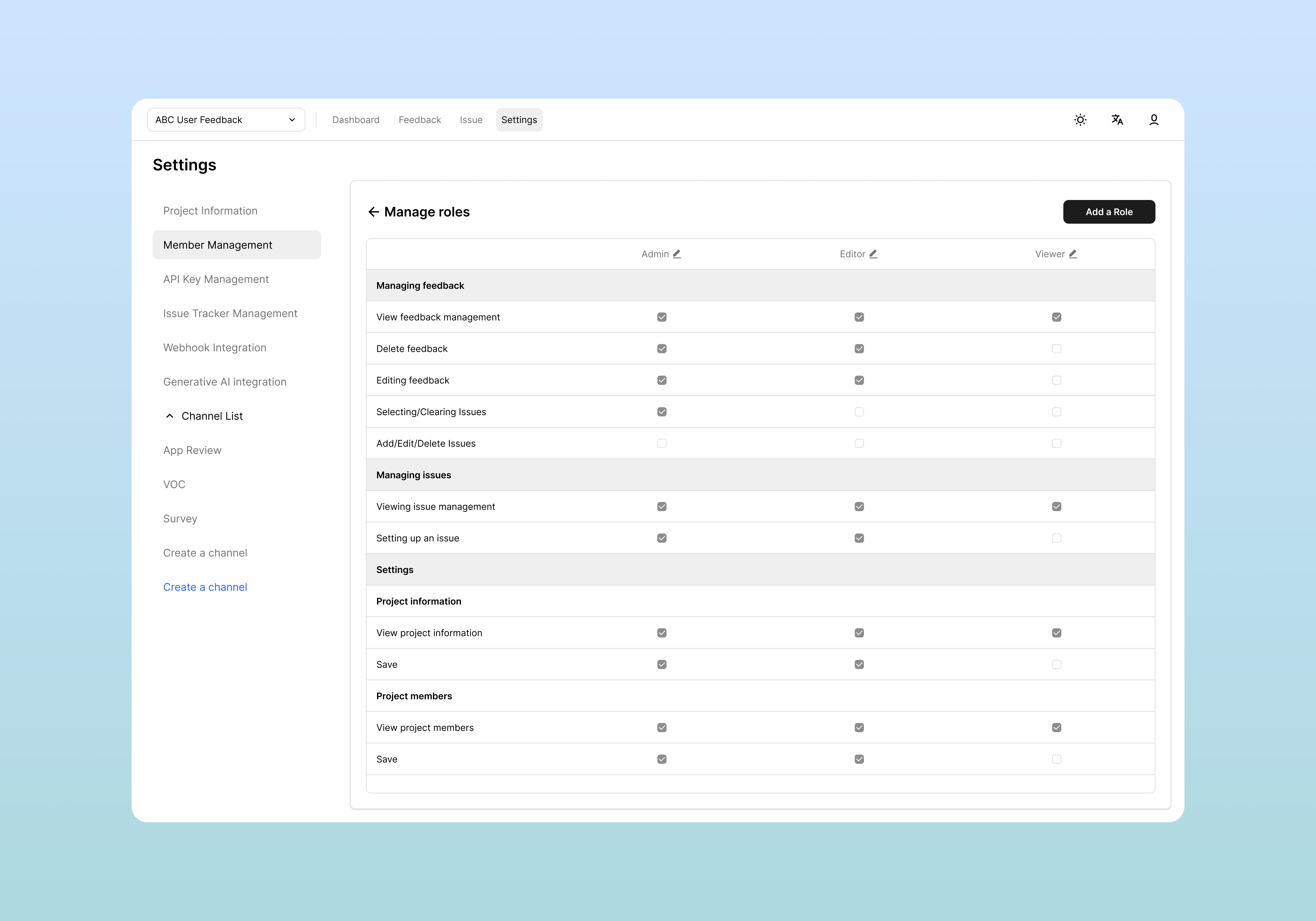
デフォルト役割
システムでは次のデフォルト役割を提供します:
| 役割 | 権限要約 |
|---|---|
| Admin | すべての機能にアクセス可能。プロジェクト削除を含む |
| Editor | フィードバック/イシューの作成、編集、削除可能。設定は不可 |
| Viewer | 閲覧のみ可能。編集、削除、設定アクセス不可 |
カスタム役割の作成
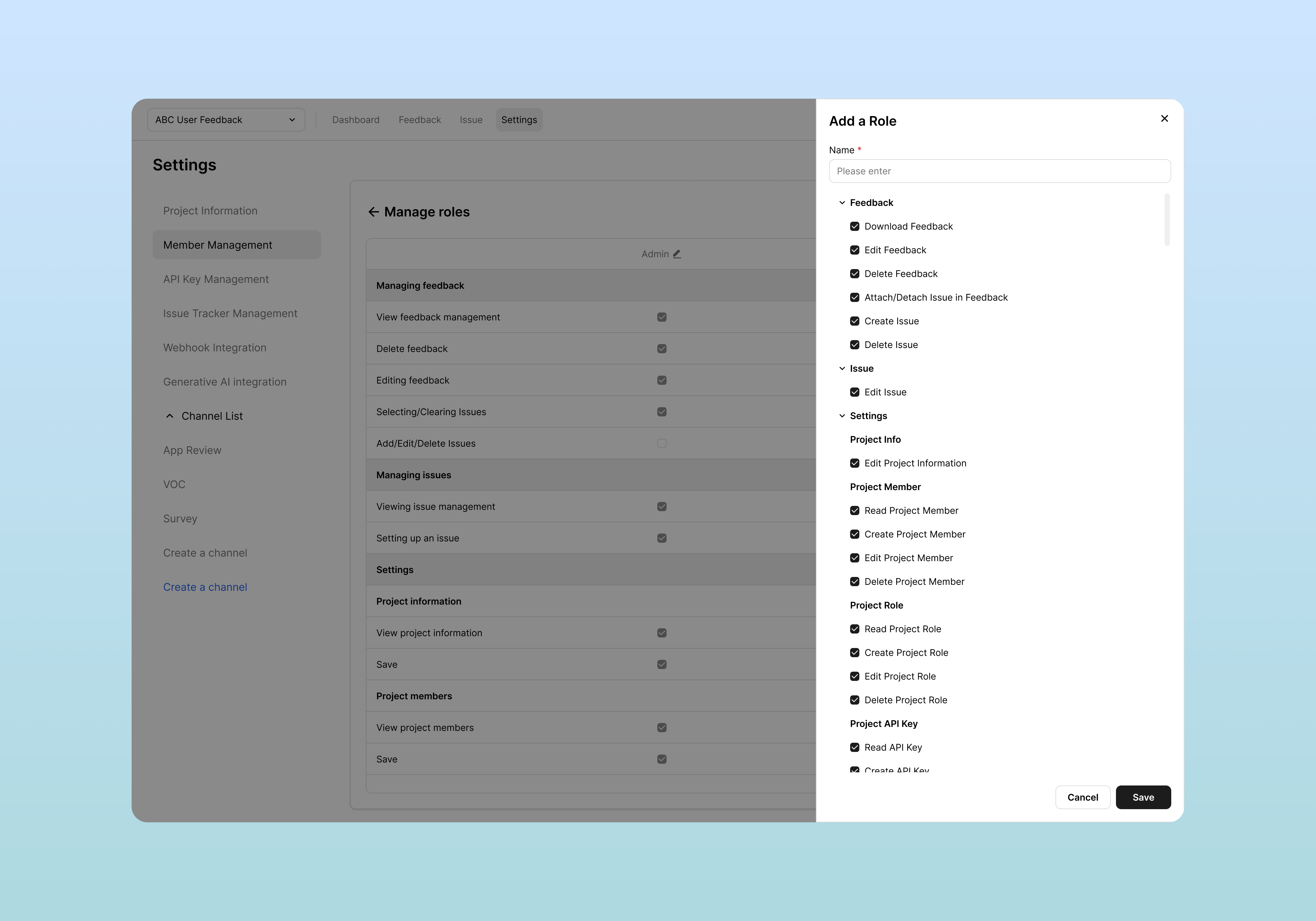
より細分化された権限が必要な場合は、カスタム役割を作成できます:
- Member Management画面でRole Managementリンクをクリックします
- Create Roleボタンをクリックします
- 役割名と権限を入力します:
権限設定
各役割について、次の機能別権限を設定できます:
フィードバック権限
| 権限項目 | 説明 |
|---|---|
| Download Feedback | フィードバックデータのダウンロード |
| Edit Feedback | フィードバックの編集 |
| Delete Feedback | フィードバックの削除 |
| Attach/Detach Issue in Feedback | フィードバックとイシューのリンク/解除 |
イシュー権限
| 権限項目 | 説明 |
|---|---|
| Create Issue | イシューの作成 |
| Edit Issue | イシューの編集 |
| Delete Issue | イシューの削除 |
プロジェクト管理
| 権限項目 | 説明 |
|---|---|
| Edit Project Info | プロジェクト情報の編集 |
| Delete Project | プロジェクトの削除 |
メンバー管理
| 権限項目 | 説明 |
|---|---|
| Read Project Member | プロジェクトメンバーの閲覧 |
| Create Project Member | プロジェクトメンバーの招待 |
| Edit Project Member | プロジェクトメンバーの編集 |
| Delete Project Member | プロジェクトメンバーの削除 |
役割管理
| 権限項目 | 説明 |
|---|---|
| Read Project Role | プロジェクト役割の閲覧 |
| Create Project Role | プロジェクト役割の作成 |
| Edit Project Role | プロジェクト役割の編集 |
| Delete Project Role | プロジェクト役割の削除 |
APIキー管理
| 権限項目 | 説明 |
|---|---|
| Read API Key | APIキーの閲覧 |
| Create API Key | APIキーの作成 |
| Edit API Key | APIキーの編集 |
| Delete API Key | APIキーの削除 |
イシュートラッカー
| 権限項目 | 説明 |
|---|---|
| Read Issue Tracker | イシュートラッカーの閲覧 |
| Edit Issue Tracker | イシュートラッカーの設定 |
ウェブフック管理
| 権限項目 | 説明 |
|---|---|
| Read Webhook | ウェブフックの閲覧 |
| Create Webhook | ウェブフックの作成 |
| Edit Webhook | ウェブフックの編集 |
| Delete Webhook | ウェブフックの削除 |
AIとチャネル設定
| 権限項目 | 説明 |
|---|---|
| Read Generative AI | AI設定の閲覧 |
| Edit Generative AI | AI設定の編集 |
チャネル関連設定
| 権限項目 | 説明 |
|---|---|
| Edit Channel Info | チャネル情報の編集 |
| Delete Channel | チャネルの削除 |
| Read Field | フィールドの閲覧 |
| Edit Field | フィールドの編集 |
| Read Image Setting | 画像設定の閲覧 |
| Edit Image Setting | 画像設定の編集 |
| Create Channel | 新しいチャネルの作成 |
権限設定のヒント
セキュリティのベストプラクティス
- 最小権限の原則: 業務に必要な最小限の権限のみを付与
- 定期的なレビュー: チーム変更や退職者発生時に権限を確認
- Admin役割の制限: 管理者は可能な限り少ない数で維持
役割の編集と削除
- 編集: 役割リストで希望する項目をクリックして名前と権限を変更できます
- 削除: 使用されていない役割はDeleteボタンで削除可能です
注意: Admin役割は常に1つ以上存在する必要があり、削除できません。