프로젝트
ABC User Feedback에서 프로젝트는 피드백을 수집하고 분석하는 가장 기본적인 단위입니다. 프로젝트 생성부터 팀 관리, 권한 설정에 대한 기능을 다룹니다.
프로젝트 개요
프로젝트는 다음 계층 구조를 가집니다:
테넌트
 └── 프로젝트 (여러 개 가능)
     ├── 채널 (여러 개 가능)
     ├── 멤버 및 역할
     ├── 이슈 트래커 연동
     ├── 웹훅 연동
     ├── AI 기능
     └── API 키
각 프로젝트는 여러 채널을 포함하는 관리 단위로, 팀 멤버와 역할, 이슈 트래커 연동, 외부 시스템 연동 등을 독립적으로 설정하고 운영할 수 있습니다.
프로젝트 생성하기
접근 권한
프로젝트 생성은 Super 유저만 가능합니다. 일반 사용자는 기존 프로젝트에 멤버로 초대받아 참여할 수 있습니다.
Super 유저 권한이 필요한 경우 시스템 관리자에게 문의하시기 바랍니다.
접근 방법
새 프로젝트를 생성하는 방법은 두 가지입니다:
- 첫 로그인 시: 프로젝트 생성 마법사가 자동으로 시작됩니다
- 추가 프로젝트: 좌측 사이드바 상단의 Create Project 버튼을 클릭합니다
Step 1: 프로젝트 기본 정보
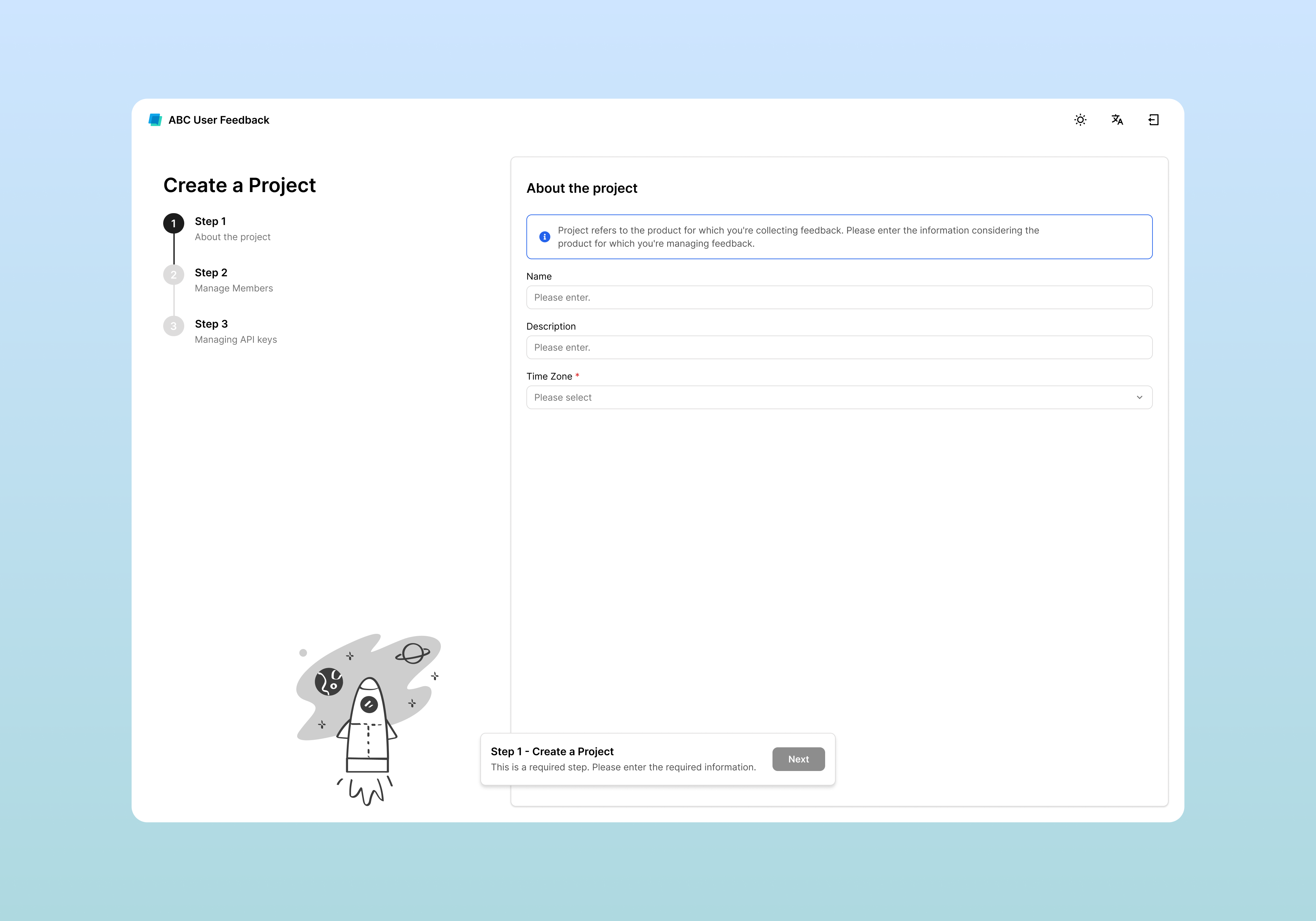
프로젝트 생성 시 다음 정보를 입력합니다:
| 항목 | 설명 | 예시 |
|---|---|---|
| Name | 프로젝트의 이름 (필수) | 모바일 앱, 고객센터, Beta 서비스 |
| Description | 간단한 설명 (선택) | iOS/Android 앱 사용자 피드백 수집 |
| Time Zone | 피드백 시간 기준 및 리포트 기준 시간대로 사용됨 (필수) | Asia/Seoul |
시간대는 대시보드 통계에 영향을 줍니다.
완료 후: 모든 정보를 입력한 뒤 Next 버튼을 클릭합니다.
Step 2: 팀 멤버 추가 (선택)
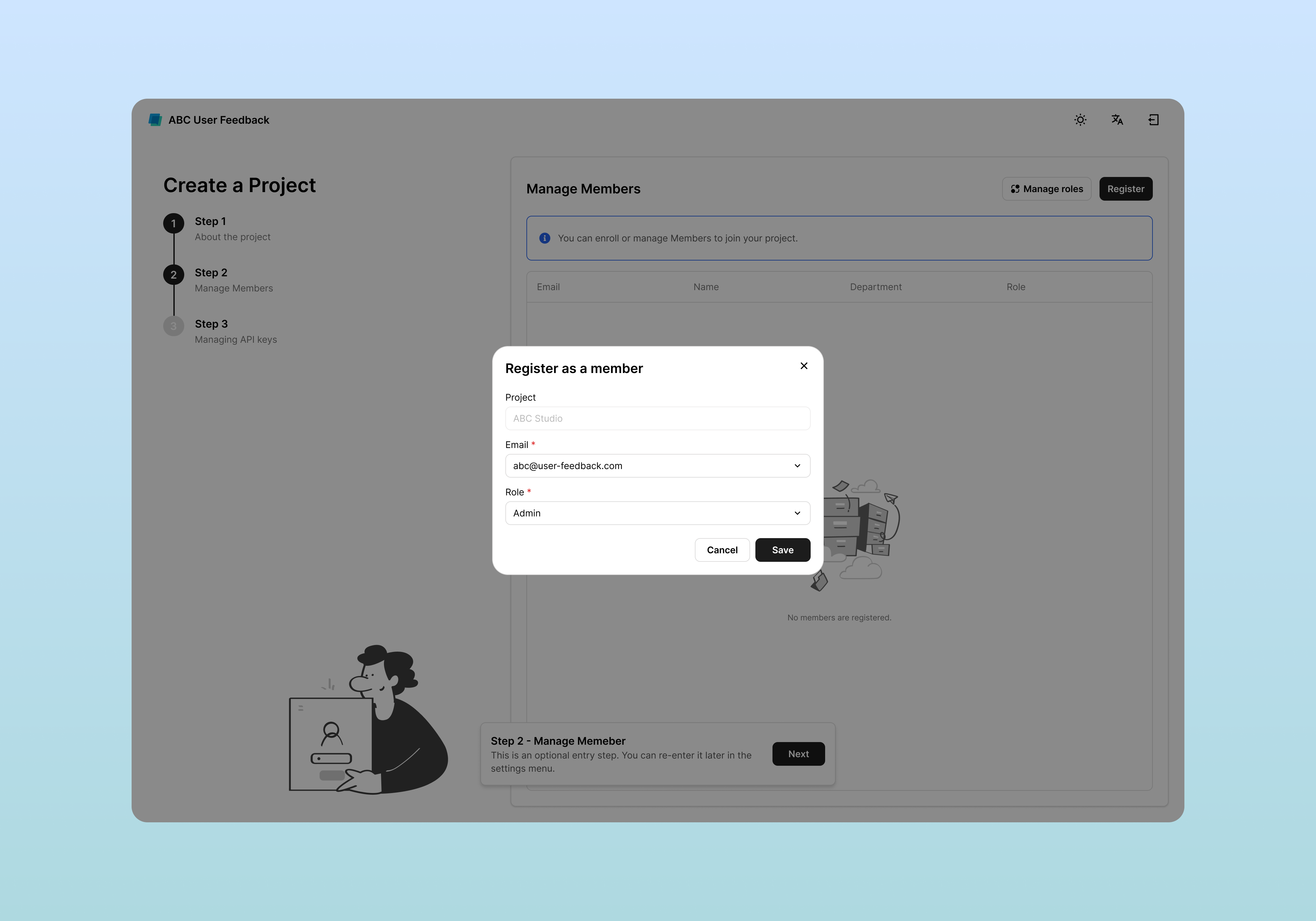
이 단계는 건너뛸 수 있습니다. 나중에 프로젝트 설정에서 언제든 추가 가능합니다.
멤버 추가 방법
- 우측 상단의 Register Member 버튼을 클릭합니다
- 다음 항목을 입력합니다:
- Email: 시스템에 등록된 사용자 선택
- Role: Admin, Editor, Viewer 중 선택
커스텀 역할을 사용하고 싶다면 Role Management 버튼을 눌러 추가 설정이 가능합니다.
완료 후: 멤버 목록을 확인하고 Next를 클릭합니다.
Step 3: API 키 발급 (선택)
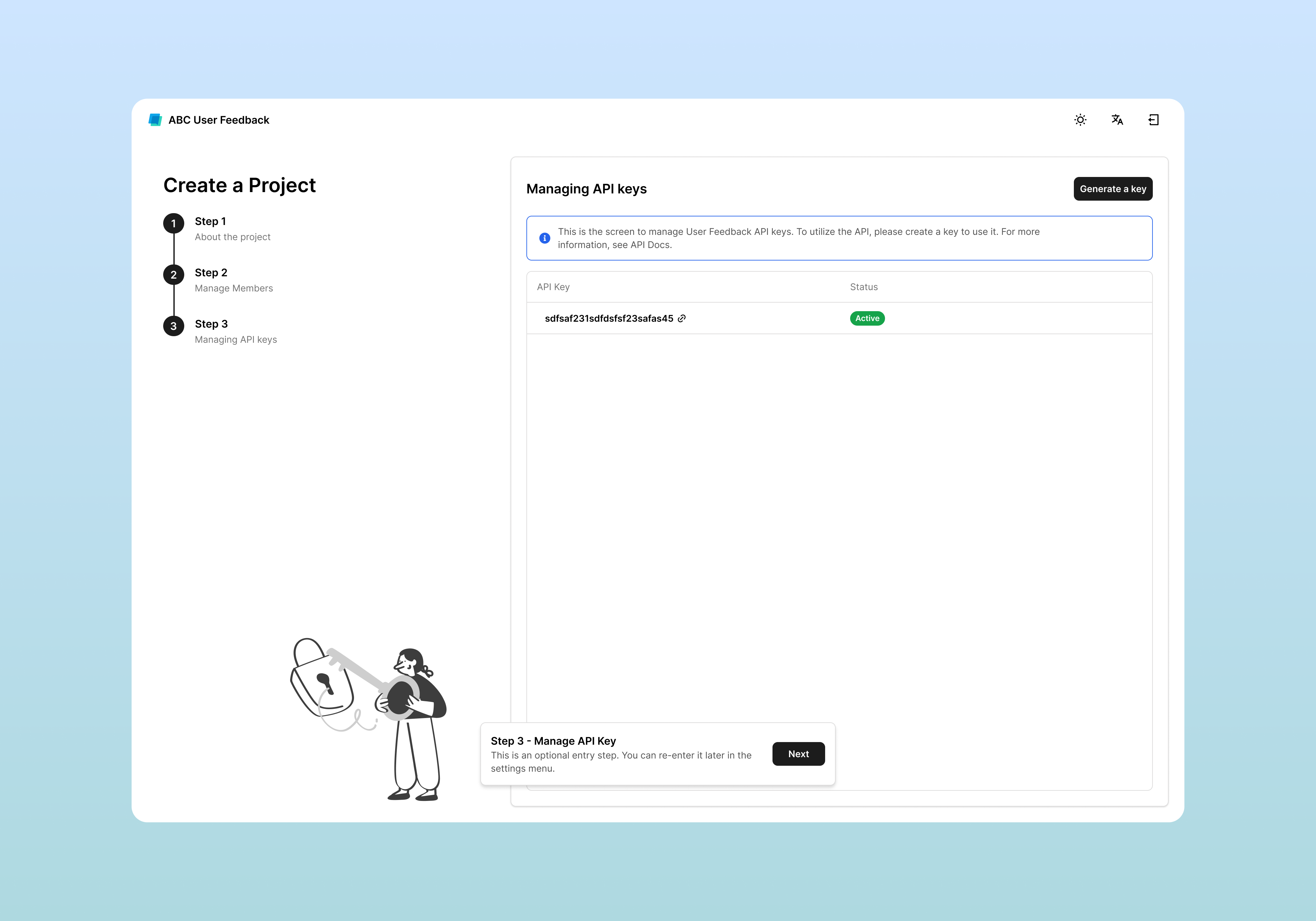
API 키는 외부 시스템에서 피드백을 수집할 때 사용됩니다. 설정 메뉴에서 나중에 발급 가능하므로 지금 생략해도 됩니다.
키 생성 방법
- 우측 상단 Create API Key 버튼을 클릭합니다
- 키가 자동 생성되어 목록에 표시됩니다
- 생성된 키를 복사해 안전한 장소에 저장합니다
프로젝트 생성 완료
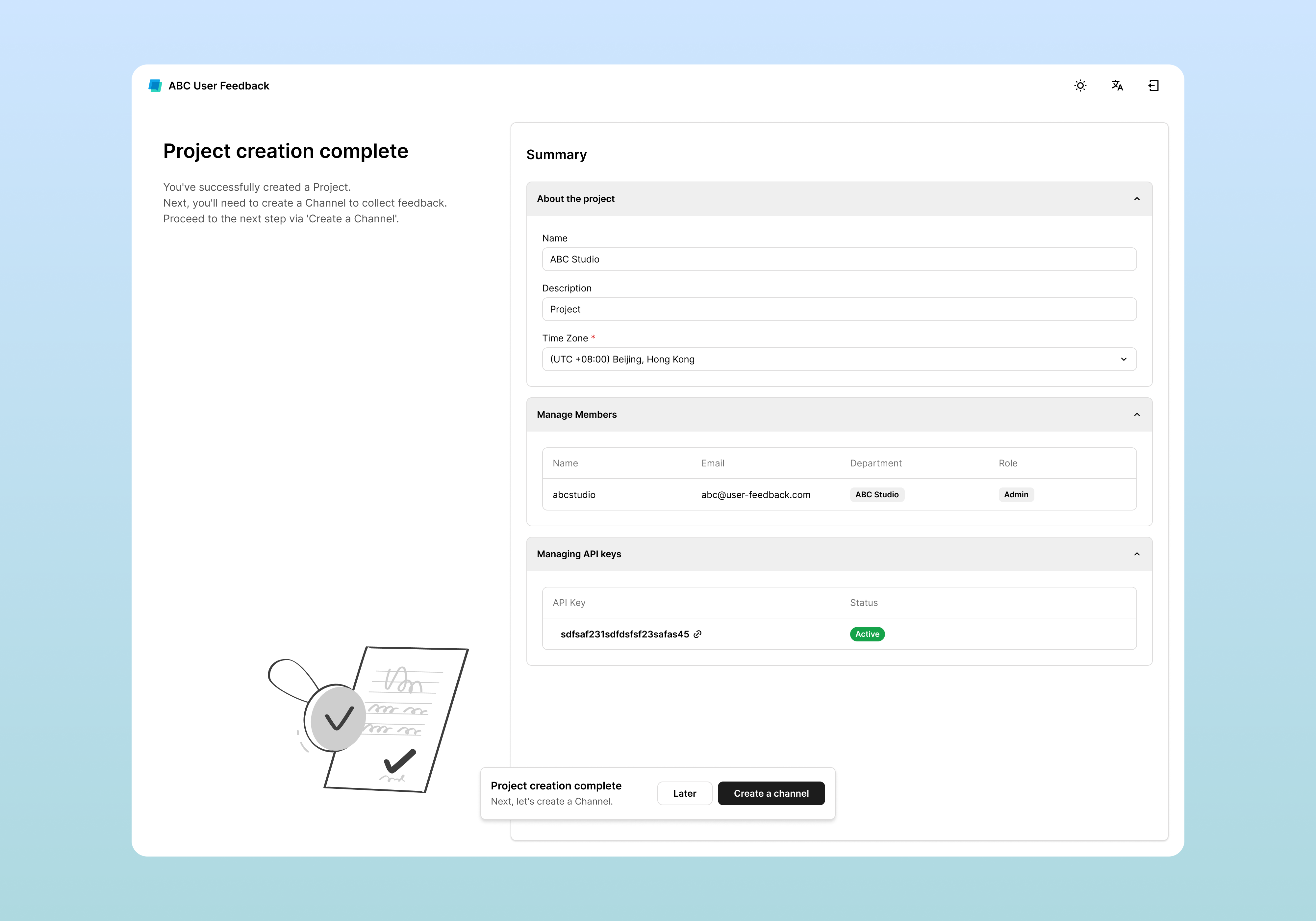
모든 단계를 완료하면 요약 화면이 나타납니다:
- 프로젝트 정보: 이름, 설명, 시간대
- 멤버 목록
- 생성된 API 키
- 역할 설정 상태
다음 단계
- 바로 채널을 만들고 피드백 수집을 시작하려면 Create Channel 버튼을 클릭합니다
- 또는 Later 버튼으로 나중에 생성할 수 있습니다
프로젝트 설정 관리
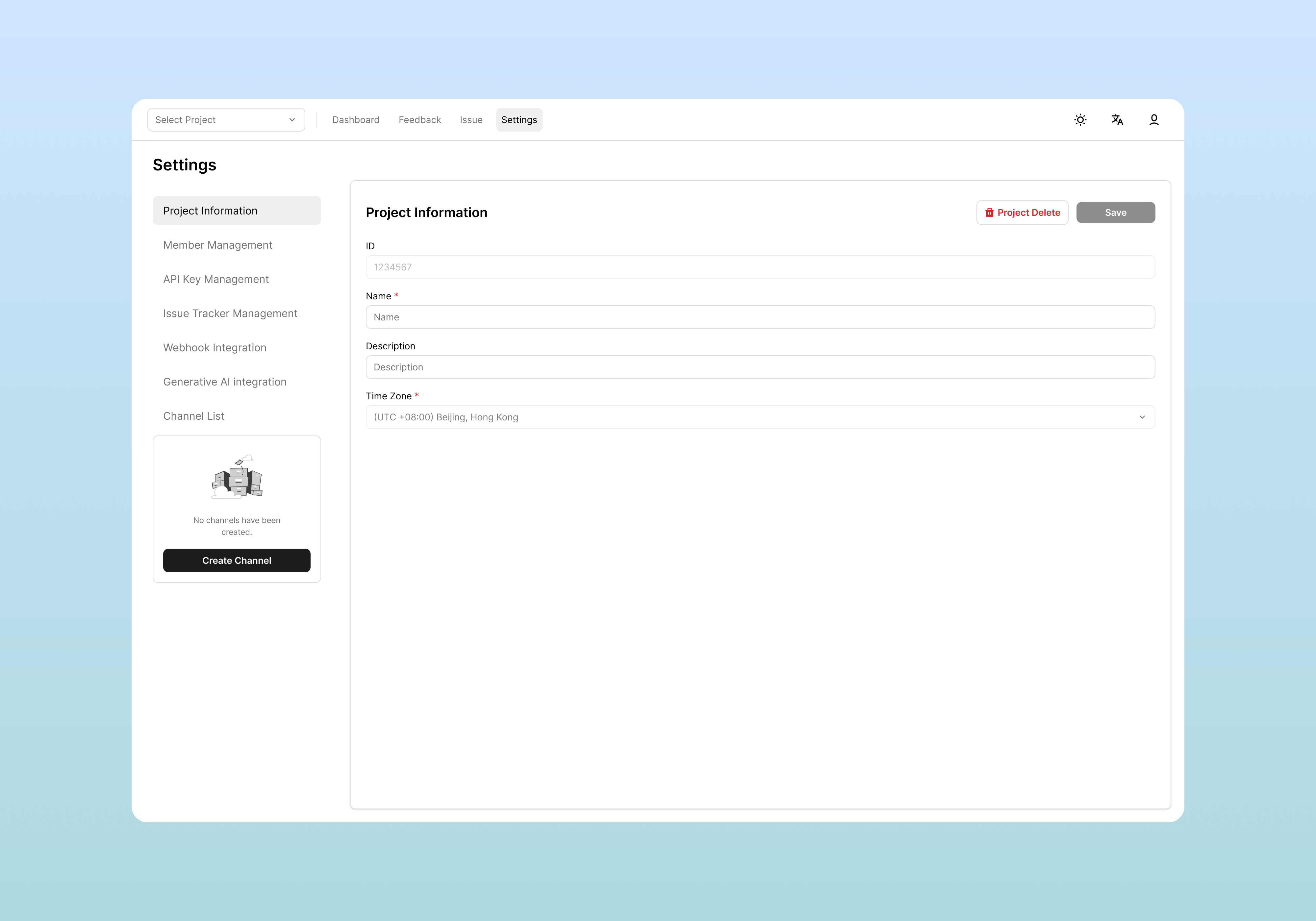
접근 방법
프로젝트 설정을 변경하려면:
- 상단 메뉴에서 Settings 클릭
- 좌측 메뉴에서 Project Setting 선택
기본 정보 수정
다음 항목들을 언제든 수정할 수 있습니다:
| 항목 | 설명 | 주의사항 |
|---|---|---|
| Name | 프로젝트 이름 | 팀원들에게 표시되는 이름 |
| Description | 설명 (선택사항) | 프로젝트 목적 명시 |
| Time Zone | 통계 및 시간 관련 데이터 기준 시각 설정 | 변경 시 기존 데이터에는 영향을 주지 않음 |
저장 방법: 수정 후 우측 상단의 Save 버튼을 클릭합니다.
시간대 변경 시 주의사항
- 기존 피드백/이슈의 시간 정보에는 영향을 주지 않습니다
- 변경 후 대시보드 통계에 데이터 불일치가 발생할 수 있습니다.
프로젝트 삭제
삭제 절차
프로젝트를 완전히 삭제하려면:
- Project Setting 화면 하단의 Delete Project 버튼을 클릭합니다
- 확인 팝업에서 프로젝트 이름을 정확히 입력합니다
- Delete 버튼으로 최종 확정합니다
삭제 시 유의사항
- 해당 프로젝트 내 모든 피드백, 이슈, 설정이 영구 삭제됩니다
- 되돌릴 수 없으므로 사전 백업 또는 Export를 권장합니다
- 삭제 시 연결된 채널 및 API 키도 함께 제거됩니다
멤버 관리
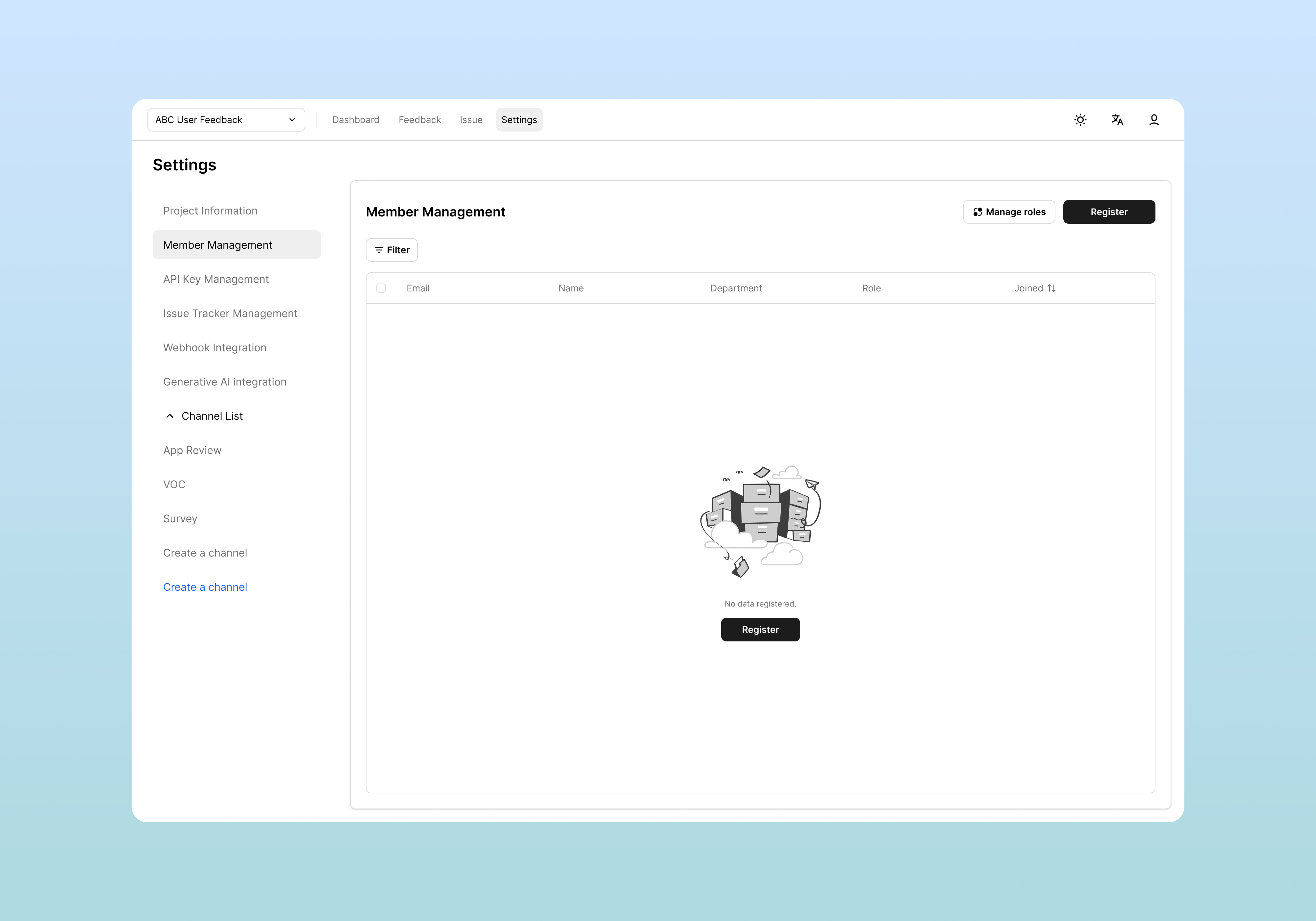
멤버 목록 확인
현재 프로젝트에 참여한 멤버를 확인하려면:
- 상단 메뉴에서 Settings 클릭
- 좌측 메뉴에서 Member Management 선택
멤버 목록에는 다음 정보가 표시됩니다:
| 항목 | 설명 |
|---|---|
| 계정 이메일 | |
| Name | 사용자 이름 (프로필 기준) |
| Department | 소속 부서 |
| Role | 프로젝트 내 역할 |
| Joined | 프로젝트 참여일 |
새 멤버 초대
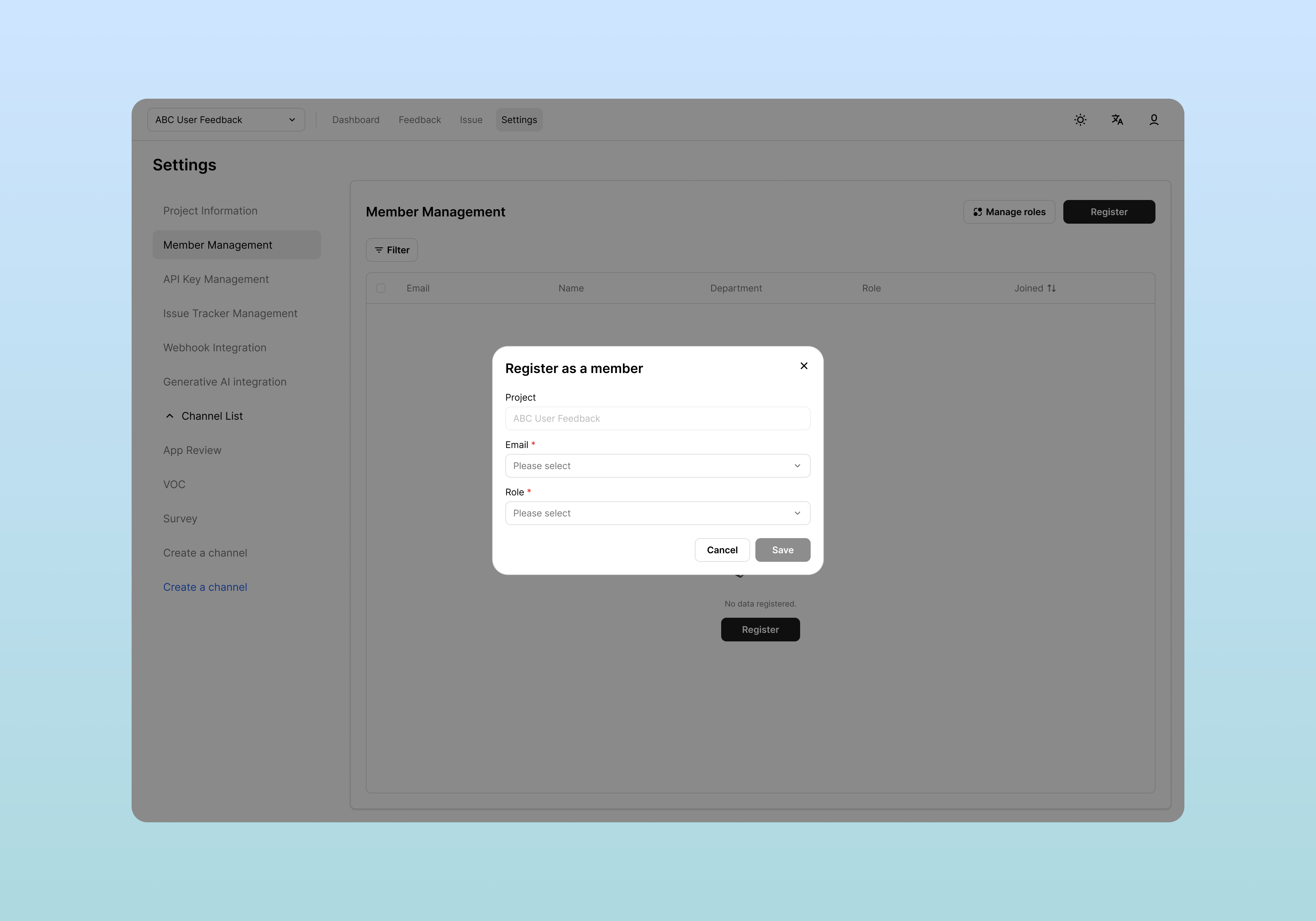
초대 절차
- Register Member 버튼을 클릭합니다
- 초대 정보를 입력합니다:
| 항목 | 설명 |
|---|---|
| 초대할 사용자의 이메일 | |
| Role | 부여할 역할 (Admin, Editor, Viewer 등) |
- Invite 버튼을 클릭하여 초대를 완료합니다
멤버 정보 수정
기존 멤버의 정보를 수정하려면:
- 멤버 목록에서 수정하려는 멤버 행을 클릭합니다
- 팝업에서 다음 항목을 Role을 수정할 수 있습니다:
- Save 버튼으로 변경사항을 저장합니다
멤버 제거
멤버를 프로젝트에서 제거하려면:
- 멤버 수정 팝업에서 하단의 삭제 버튼을 클릭합니다
- 확인 메시지에서 확인을 클릭합니다
멤버를 제거해도 해당 사용자가 작성한 피드백/이슈 기록은 그대로 유지되며, 프로젝트 접근 권한만 제거됩니다.
역할 및 권한 관리
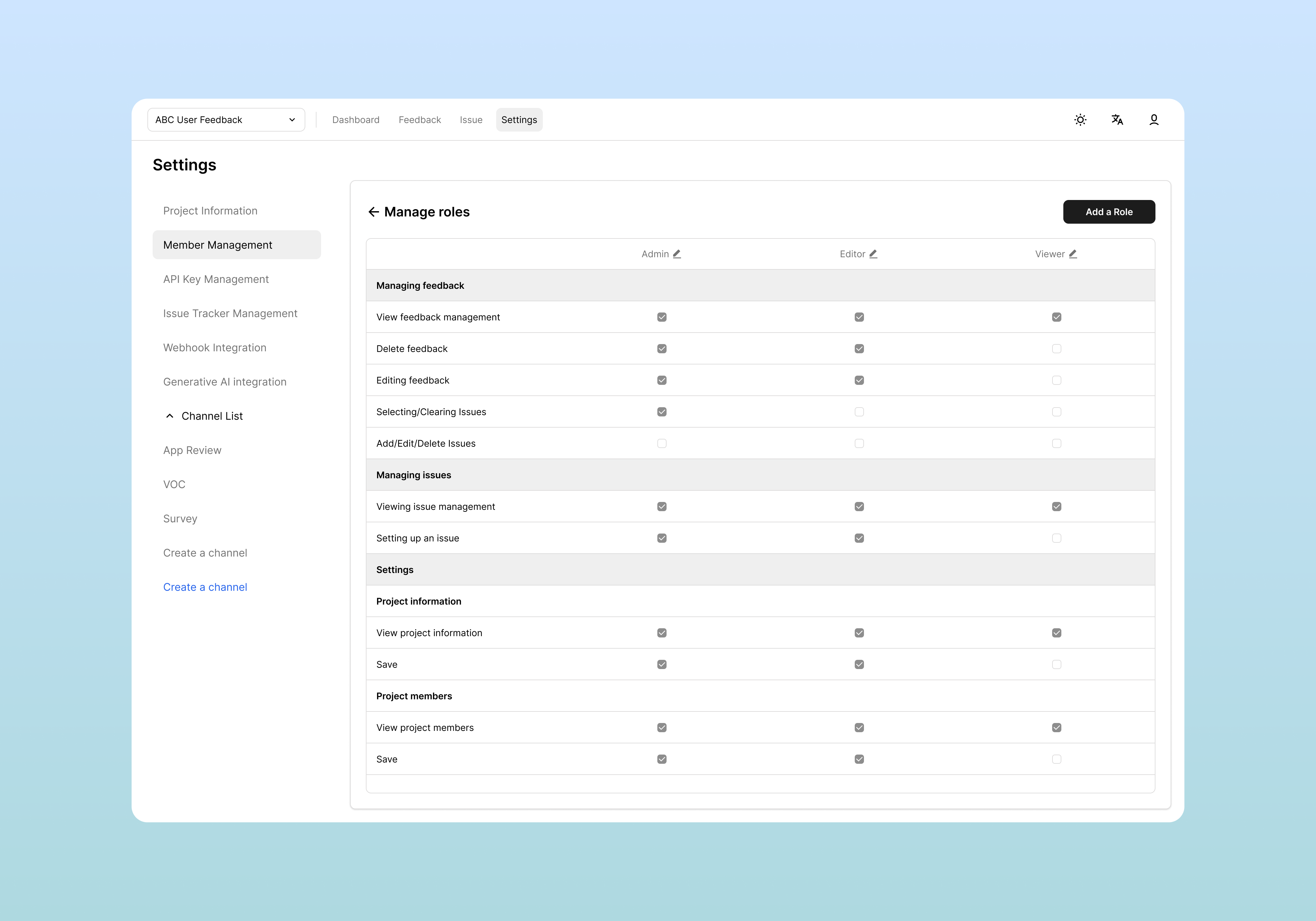
기본 제공 역할
시스템에서는 다음 기본 역할을 제공합니다:
| 역할 | 권한 요약 |
|---|---|
| Admin | 모든 기능 접근 가능. 프로젝트 삭제 포함 |
| Editor | 피드백/이슈 생성, 수정, 삭제 가능. 설정은 불가 |
| Viewer | 조회만 가능. 수정, 삭제, 설정 접근 불가 |
커스텀 역할 생성
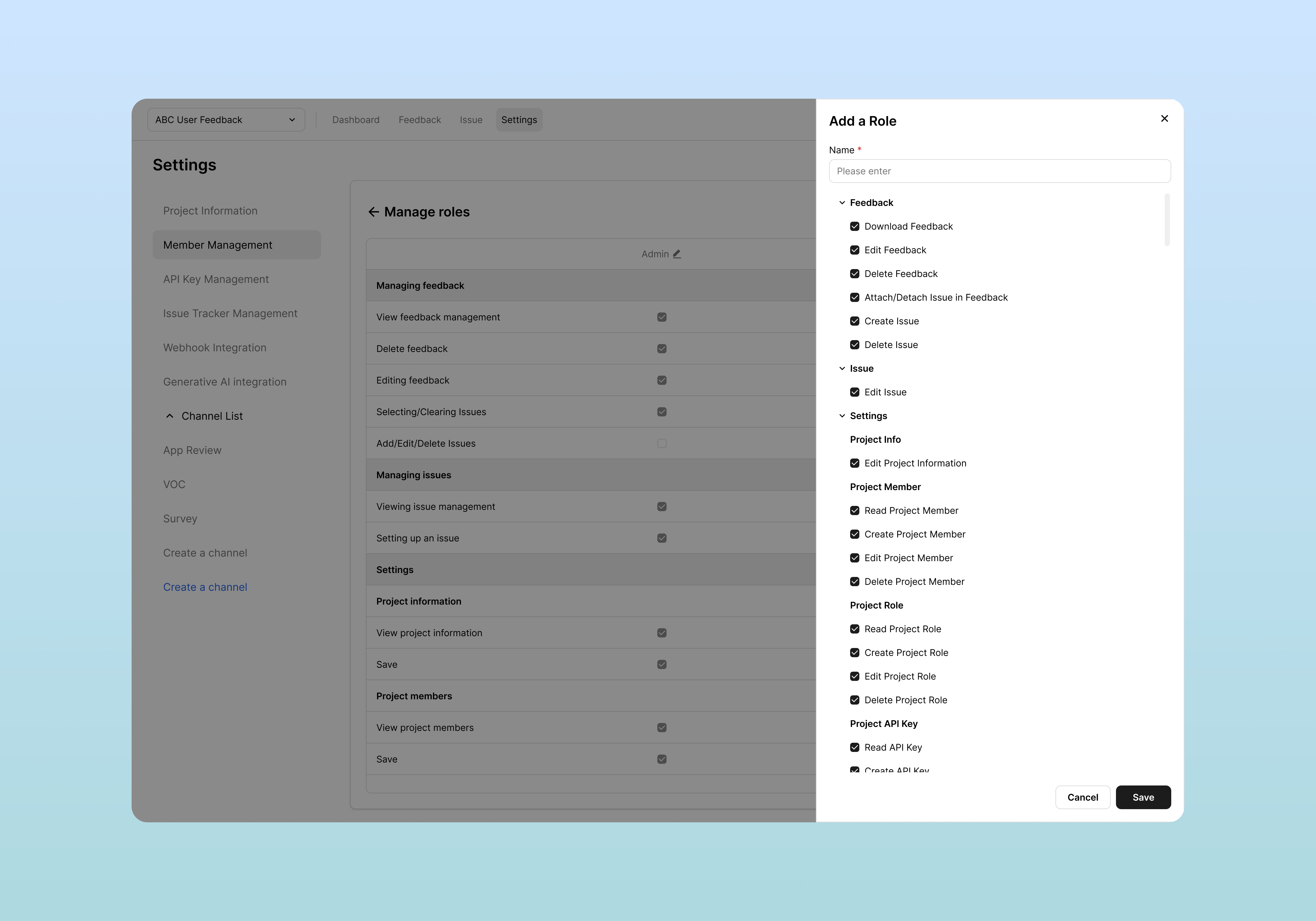
더 세분화된 권한이 필요한 경우 커스텀 역할을 생성할 수 있습니다:
- Member Management 화면에서 Role Management 링크를 클릭합니다
- Create Role 버튼을 클릭합니다
- 역할 이름과와 권한을 입력합니다:
권한 설정
각 역할에 대해 다음과 같은 기능별 권한을 설정할 수 있습니다:
피드백 권한
| 권한 항목 | 설명 |
|---|---|
| Download Feedback | 피드백 데이터 다운로드 |
| Edit Feedback | 피드백 편집 |
| Delete Feedback | 피드백 삭제 |
| Attach/Detach Issue in Feedback | 피드백과 이슈 연결/해제 |
이슈 권한
| 권한 항목 | 설명 |
|---|---|
| Create Issue | 이슈 생성 |
| Edit Issue | 이슈 편집 |
| Delete Issue | 이슈 삭제 |
프로젝트 관리
| 권한 항목 | 설명 |
|---|---|
| Edit Project Info | 프로젝트 정보 편집 |
| Delete Project | 프로젝트 삭제 |
멤버 관리
| 권한 항목 | 설명 |
|---|---|
| Read Project Member | 프로젝트 멤버 조회 |
| Create Project Member | 프로젝트 멤버 초대 |
| Edit Project Member | 프로젝트 멤버 편집 |
| Delete Project Member | 프로젝트 멤버 삭제 |
역할 관리
| 권한 항목 | 설명 |
|---|---|
| Read Project Role | 프로젝트 역할 조회 |
| Create Project Role | 프로젝트 역할 생성 |
| Edit Project Role | 프로젝트 역할 편집 |
| Delete Project Role | 프로젝트 역할 삭제 |
API 키 관리
| 권한 항목 | 설명 |
|---|---|
| Read API Key | API 키 조회 |
| Create API Key | API 키 생성 |
| Edit API Key | API 키 편집 |
| Delete API Key | API 키 삭제 |
이슈 트래커
| 권한 항목 | 설명 |
|---|---|
| Read Issue Tracker | 이슈 트래커 조회 |
| Edit Issue Tracker | 이슈 트래커 설정 |
웹훅 관리
| 권한 항목 | 설명 |
|---|---|
| Read Webhook | 웹훅 조회 |
| Create Webhook | 웹훅 생성 |
| Edit Webhook | 웹훅 편집 |
| Delete Webhook | 웹훅 삭제 |
AI 및 채널 설정
| 권한 항목 | 설명 |
|---|---|
| Read Generative AI | AI 설정 조회 |
| Edit Generative AI | AI 설정 편집 |
채널 관련 설정
| 권한 항목 | 설명 |
|---|---|
| Edit Channel Info | 채널 정보 편집 |
| Delete Channel | 채널 삭제 |
| Read Field | 필드 조회 |
| Edit Field | 필드 편집 |
| Read Image Setting | 이미지 설정 조회 |
| Edit Image Setting | 이미지 설정 편집 |
| Create Channel | 새로운 채널 생성 |
권한 설정 팁
보안 모범 사례
- 최소 권한 원칙: 업무에 필요한 최소한의 권한만 부여
- 정기 검토: 팀 변경이나 퇴사자 발생 시 권한 점검
- Admin 역할 제한: 관리자는 가능한 한 적은 수로 유지
역할 수정 및 삭제
- 수정: 역할 목록에서 원하는 항목을 클릭하여 이름과 권한을 수정할 수 있습니다
- 삭제: 사용 중이지 않은 역할은 Delete 버튼으로 삭제 가능합니다
주의: Admin 역할은 항상 하나 이상 존재해야 하며, 삭제할 수 없습니다.