시작하기
ABC User Feedback을 처음 설치한 후, 시스템을 사용하기 위해서는 초기 설정이 필요합니다. 이 문서에서는 테넌트 생성부터 첫 피드백 수집까지 전체 과정을 단계별로 안내합니다.
초기 설정 개요
ABC User Feedback을 시작하기 위해서는 다음 순서로 설정을 진행합니다:
- 테넌트 및 관리자 계정 생성
- 첫 로그인 및 프로필 설정
- 프로젝트 생성
- 채널 생성 및 필드 설정
- API 키 발급
- 첫 피드백 수집 테스트
시스템 접속
ABC User Feedback 설치가 필요한 경우, Docker Hub 이미지를 사용한 설치를 먼저 진행하세요.
설치를 완료했다면, 웹 브라우저를 통해 ABC User Feedback에 접속합니다:
http://localhost:3000
포트나 도메인을 변경한 경우, 설정에 맞는 주소를 입력하세요.
테넌트 및 관리자 계정 생성
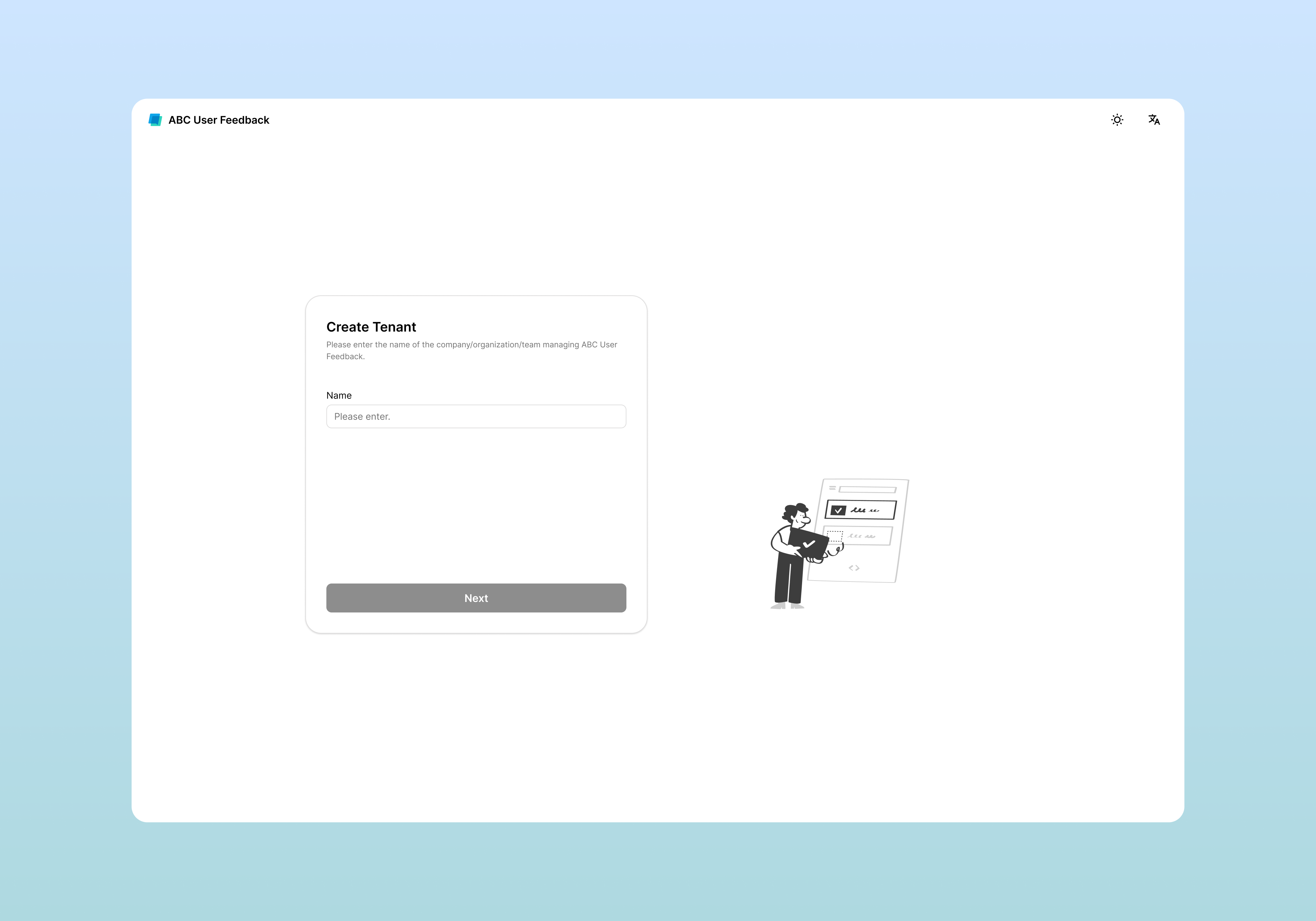
처음 접속하면 테넌트 생성 및 관리자 계정 등록 화면이 표시됩니다.
Step 1: 테넌트 정보 입력
테넌트 이름의 이름을 설정합니다. 테넌트 이름을 입력한 후 Next 버튼을 클릭합니다.
이 테넌트 이름은 로그인 UI에 표시됩니다.
Step 2: 관리자 계정 생성
시스템의 첫 관리자 계정을 생성합니다.
- 관리자 계정의 이메일을 입력한 후 Request Code 버튼을 클릭합니다.
- 이메일함에서 인증 코드를 확인하여 입력합니다
- Verify 버튼을 클릭합니다
- 인증이 완료되면 비밀번호를 설정합니다.
- 8자 이상
- 영문자 포함 (A–Z, a–z)
- 특수문자 포함 (예:
@,#,!) - 연속 문자 금지 (예:
aa,11)
예시: ✅
MyCompany2024!, ❌12345678,password
테넌트와 관리자 계정 생성이 완료되면 확인 화면이 표시됩니다.
다음 단계: 확인 버튼을 클릭하여 로그인 화면으로 이동합니다.
로그인하기
생성한 관리자 계정으로 첫 로그인을 진행합니다.
- Email: 앞에서 등록한 관리자 이메일을 입력합니다
- Password: 설정한 비밀번호를 입력합니다
- Sign In 버튼을 클릭합니다
첫 프로젝트 생성
로그인하면 프로젝트 생성 마법사가 자동으로 시작됩니다.
시스템 구조 이해
ABC User Feedback은 다음과 같은 계층 구조를 가집니다:
테넌트 (조직)
 └── 프로젝트 (제품/서비스 단위)
     └── 채널 (피드백 수집 경로)
Step 1: 프로젝트 기본 정보
| 항목 | 설명 | 예시 |
|---|---|---|
| Name | 프로젝트 이름 | 모바일 앱, 웹 서비스 |
| Description | 프로젝트 설명 (선택) | 고객 피드백 수집 및 분석 |
| Time Zone | 시간 기준 (대시보드 및 통계에 영향) | Asia/Seoul |
완료 후: 정보를 입력한 후 Next 버튼을 클릭합니다.
Step 2: 팀 멤버 초대 (선택)
이 단계에서는 프로젝트에 팀 멤버를 초대할 수 있습니다. 지금 건너뛰어도 나중에 언제든 추가할 수 있습니다.
팀 멤버 관리에 대한 자세한 내용은 프로젝트 관리 문서를 참고하세요.
Step 3: API 키 생성 (선택)
외부 시스템과 연동할 API 키를 미리 생성할 수 있습니다.
API Key에 대해 자세한 내용은 API Key 설정 문서를 참고하세요.
프로젝트 생성 완료
모든 정보를 입력하면 프로젝트 생성이 완료됩니다.
다음 단계 선택:
- Create Channel: 바로 채널을 생성해 피드백 수집 시작
- Skip for Now: 나중에 채널 생성
첫 채널 생성
프로젝트 생성 후, 피드백을 실제로 수집하려면 채널을 생성해야 합니다.
채널 개념 이해
채널은 피드백 수집 경로를 의미합니다:
- 웹사이트 문의폼
- 모바일 앱 내 피드백
- 고객센터 VOC
- 설문조사 응답
Step 1: 채널 기본 정보
| 항목 | 설명 | 예시 |
|---|---|---|
| Name | 채널 이름 | 웹 피드백, 앱 리뷰 |
| Description | 채널 설명 (선택) | 웹사이트 사용자 의견 |
| Maximum Feedback Search Period | 피드백 검색 가능 기간 (30/90/180/365일, 전체) | 90일 |
완료 후: 정보를 입력한 후 Next 버튼을 클릭합니다.
Step 2: 필드 설정
채널에서 수집할 데이터 구조를 정의합니다.
기본 제공 필드
시스템에서 자동으로 생성되는 필드들:
| 필드명 | 형식 | 속성 | 설명 |
|---|---|---|---|
id | number | Read Only | 피드백 고유 ID |
createdAt | date | Read Only | 생성 시간 |
updatedAt | date | Read Only | 수정 시간 |
issues | multiSelect | Editable | 연결된 이슈 목록 |
커스텀 필드 추가
실제 피드백 수집을 위해 커스텀 필드를 추가합니다:
- Add Field 버튼 클릭
- 필드 정보 입력:
| 항목 | 설명 | 예시 |
|---|---|---|
| Key | 고유 식별자 (영문 대/소문자, 숫자, _) | message, rating |
| Display Name | UI에 표시될 이름 | 피드백 내용 |
| Format | 데이터 형식 | text,keyword,number,date,select,multiSelect,images,aiField |
| Property | Editable (UI에서 수정 가능) / Read Only (수정 불가능) | Editable |
| Status | Active / Inactive | Active |
필드 정보에 대해 자세한 내용은 필드 설정 문서를 참고하세요.
권장 기본 필드 구성
첫 채널에는 다음 필드들을 추가하는 것을 권장합니다:
| Key | Display Name | Format | 설명 |
|---|---|---|---|
message | 피드백 내용 | text | 사용자 피드백 |
userEmail | 사용자 이메일 | keyword | 연락처 (선택) |
rating | 만족도 | number | 1-5점 평가 |
필드 미리보기
필드 설정을 완료한 후 Preview 버튼으로 피드백 입력 화면을 미리 확인할 수 있습니다.
완료 후: Complete 버튼으로 채널 생성을 완료합니다.
채널 생성 완료
다음 단계: Start 버튼을 클릭하여 피드백 수집을 시작합니다.
첫 피드백 수집 테스트
채널 생성이 완료되면 실제로 피드백을 수집해볼 수 있습니다.
API를 통한 피드백 등록
생성한 API 키를 사용해 첫 피드백을 등록해봅시다.
API 요청 예시
curl -X POST http://localhost:4000/api/projects/1/channels/1/feedbacks \
  -H "Content-Type: application/json" \
  -H "X-API-KEY: YOUR_API_KEY" \
  -d '{
    "message": "앱 실행 속도가 느려요",
    "userEmail": "user@example.com",
    "rating": 3
  }'
YOUR_API_KEY는 앞에서 생성한 실제 API 키로 대체하세요.
성공 응답 확인
API 요청이 성공하면 다음과 같은 응답을 받습니다:
{
  "id": 1
}
피드백 확인하기
등록한 피드백을 웹 인터페이스에서 확인해봅시다.
- 상단 메뉴에서 Feedback 탭 클릭
- 피드백 목록에서 등록된 피드백 확인
- 피드백을 클릭하여 상세 정보 확인
첫 이슈 생성
피드백을 바탕으로 이슈를 생성해봅시다.
- 피드백 상세 화면에서 Issue 섹션의
+버튼 클릭 - 이슈 이름 입력 후 Enter 키 또는 Create 버튼 클릭
- 생성된 이슈 확인
다음 단계 안내
기본 설정과 첫 피드백 수집이 완료되었습니다!