피드백
피드백은 ABC User Feedback의 핵심 데이터입니다. 이 문서에서는 피드백 생성부터 분석, 관리까지 피드백과 관련된 모든 기능을 다룹니다.
피드백 생성
피드백은 주로 외부 시스템(웹사이트, 모바일 앱, API 연동)으로 생성되지만, 관리자가 직접 생성할 수도 있습니다.
API를 통한 피드백 생성
가장 일반적인 피드백 생성 방법입니다.
기본 API 요청 구조
curl -X POST http://your-domain.com/api/v1/projects/{projectId}/channels/{channelId}/feedbacks \
  -H "Content-Type: application/json" \
  -H "X-API-KEY: YOUR_API_KEY" \
  -d '{
    "message": "사용자 피드백 내용",
    "userEmail": "user@example.com",
    "category": "버그 신고"
  }'
채널 필드에 따른 요청 예시
각 채널의 필드 설정에 따라 요청 구조가 달라집니다:
웹 피드백 채널 예시:
{
  "message": "로그인 버튼이 작동하지 않습니다",
  "userEmail": "user@company.com",
  "pageUrl": "https://example.com/login",
  "category": "버그",
  "priority": "높음",
  "browserInfo": "Chrome 119.0.0"
}
모바일 앱 채널 예시:
{
  "message": "앱이 자주 멈춰요",
  "rating": 2,
  "appVersion": "v2.1.3",
  "deviceType": "iOS",
  "crashLogs": "Exception in thread main..."
}
이미지가 포함된 피드백
이미지 URL 방식을 사용하는 경우:
{
  "message": "화면이 깨져서 보입니다",
  "userEmail": "user@example.com",
  "images": [
    "https://cdn.example.com/screenshot1.png",
    "https://cdn.example.com/screenshot2.png"
  ]
}
피드백 생성 확인
생성된 피드백은 즉시 피드백 목록에 표시됩니다.
피드백 목록 접근
생성된 피드백들을 확인하고 관리하기 위해 피드백 목록에 접근합니다.
접근 방법
- 좌측 사이드바에서 원하는 프로젝트를 선택합니다
- 하단 채널 목록에서 원하는 채널을 클릭합니다
- 상단 메뉴에서 Feedback 탭을 선택합니다
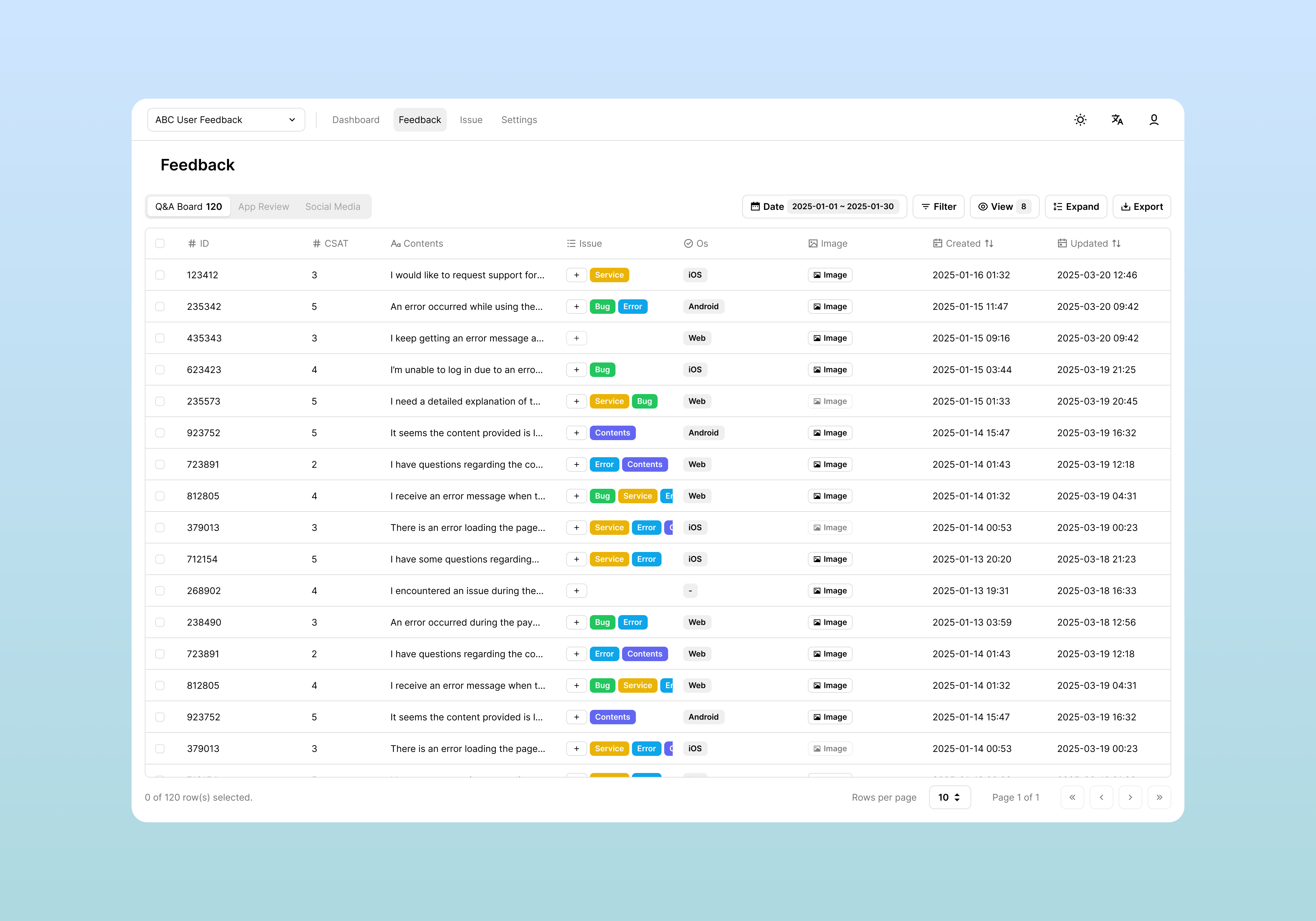
피드백 테이블 구성
피드백 목록은 테이블 형태로 표시되며, 다음과 같은 기본 구조를 가집니다:
| 컬럼 유형 | 설명 | 예시 |
|---|---|---|
| 디폴트 컬럼 | 모든 채널에 공통으로 표시 | ID, Created, Updated, Issue |
| 커스텀 컬럼 | 채널 필드 설정에 따라 표시 | Message, UserEmail, Category |
피드백 필터링/정렬/뷰 옵션
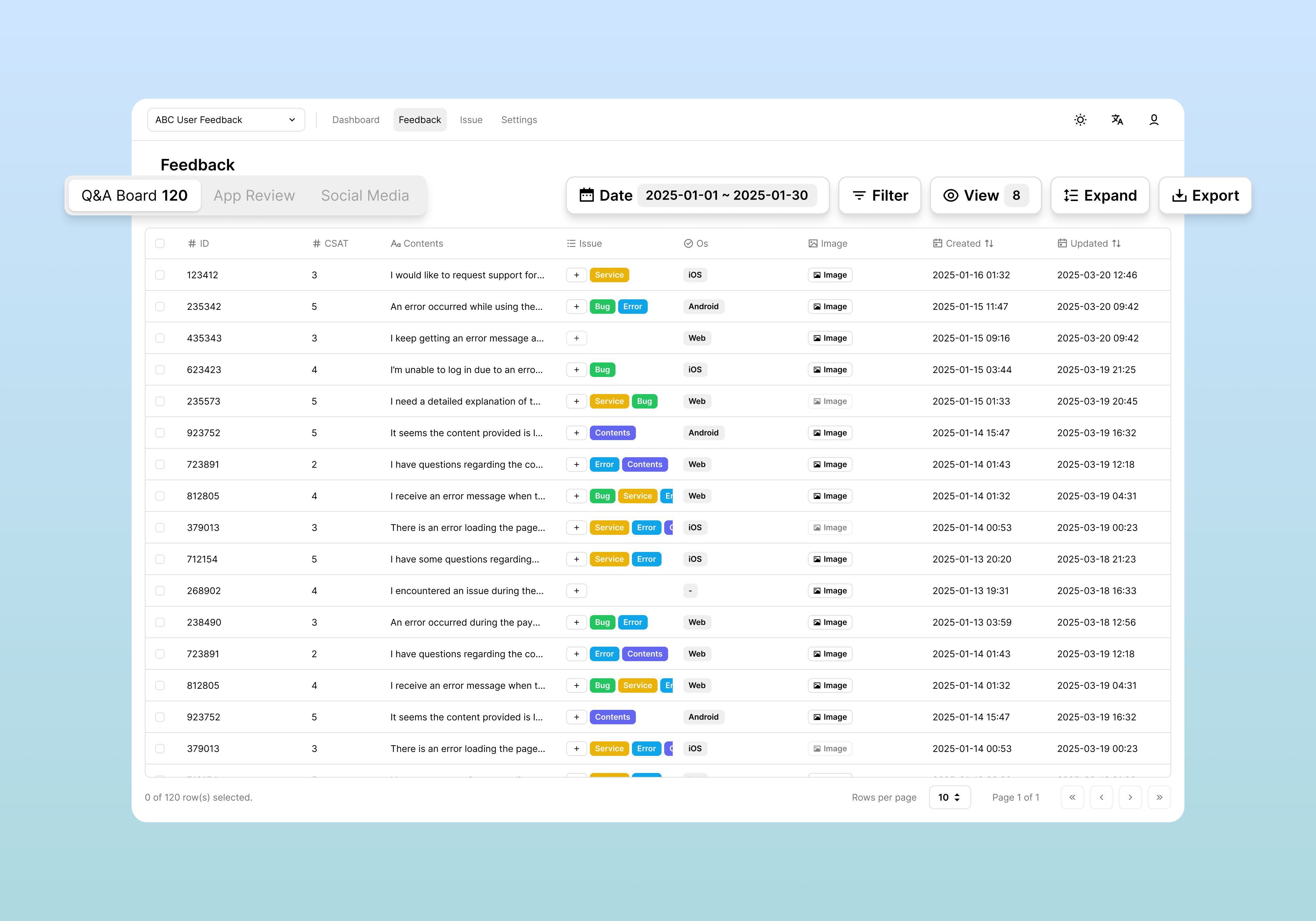
대량의 피드백 데이터에서 원하는 정보를 빠르게 찾기 위한 다양한 도구들을 제공합니다.
날짜 필터링
상단의 Date 버튼으로 조회 기간을 설정할 수 있습니다.
제공되는 기간 옵션
| 옵션 | 설명 | 사용 사례 |
|---|---|---|
| 오늘 | 당일 등록된 피드백 | 실시간 모니터링 |
| 어제 | 전일 피드백 | 일일 리뷰 |
| 지난 7일 | 최근 1주일 데이터 | 주간 분석 |
| 지난 30일 | 최근 1개월 데이터 | 월간 트렌드 파악 |
| 사용자 정의 | 시작일-종료일 직접 설정 | 특정 기간 분석 |
필터
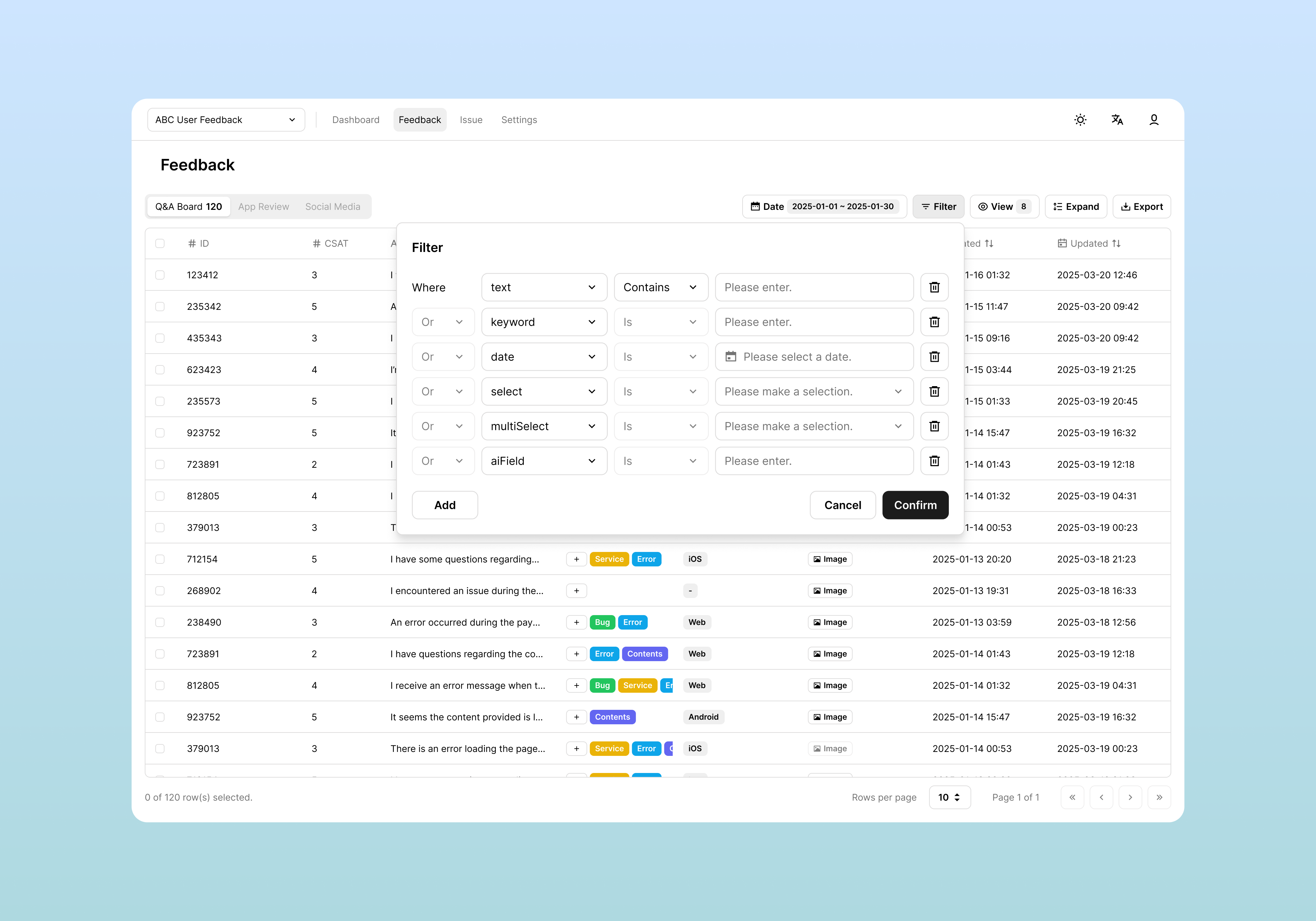
Filter 버튼을 클릭하면 다양한 조건으로 피드백을 필터링할 수 있습니다.
필터 구조
Where: 첫 번째 조건
And: 모든 조건을 만족하는 피드백
Or: 하나라도 만족하는 피드백
주의:
And와Or는 한 번에 혼합 사용할 수 없습니다.
필드별 필터 옵션
| 필드 유형 | 사용 가능한 연산자 | 예시 |
|---|---|---|
| text | Contains (부분 일치) | message contains "버그" |
| keyword | Is (완전 일치) | category is "기능 요청" |
| number | Is (완전 일치) | rating == 3 |
| select | Is (완전 일치) | |
| multiSelect | Is (완전 일치), Contains (부분 일치) | |
| aiField | Contains (부분 일치) | |
| date | Is (완전 일치), Between (기간 일치) | created between 날짜 범위 |
필터 사용 예시
멀티셀렉트 카테고리의 고급 검색:
Where: category contains "버그"
And: priority is "높음"
복수 이슈 연결된 피드백 찾기:
Where: issues contains "로그인 이슈"
Or: issues contains "UI 개선"
특정 카테고리의 4 평점 피드백 찾기:
Where: category is "기능 요청"
And: rating is 4
정렬 기능
테이블 헤더를 클릭하여 해당 컬럼 기준으로 정렬할 수 있습니다. Created 컬럼과 Updated 컬럼에 해당 기능이 제공됩니다.
뷰 옵션
피드백 목록의 표시 방식을 사용자의 필요에 맞게 조정할 수 있습니다.
Expand 기능
Expand 버튼을 클릭하면 테이블에서 각 피드백의 상세 내용을 미리 볼 수 있습니다.
활용 방법:
- 상세 패널을 열지 않고도 주요 내용 확인
- 여러 피드백을 빠르게 훑어보기
- 긴 텍스트 필드의 전체 내용 확인
컬럼 표시/숨기기
테이블 상단의 View 버튼으로 표시할 컬럼을 선택할 수 있습니다.
기능:
- 필수 컬럼: ID, Created는 항상 표시 (숨김 불가)
- 선택적 컬럼: 커스텀 필드들을 개별적으로 표시/숨김 설정
- 화면 최적화: 필요한 정보만 표시하여 화면 공간 효율적 활용
사용 팁:
모니터링용: ID, Created, Message만 표시
분석용: 모든 커스텀 필드 표시
리뷰용: Message, Category, Priority 표시
피드백 확인/수정/삭제
개별 피드백의 상세 정보를 확인하고 필요시 수정하거나 삭제할 수 있습니다.
피드백 상세 보기
접근 방법
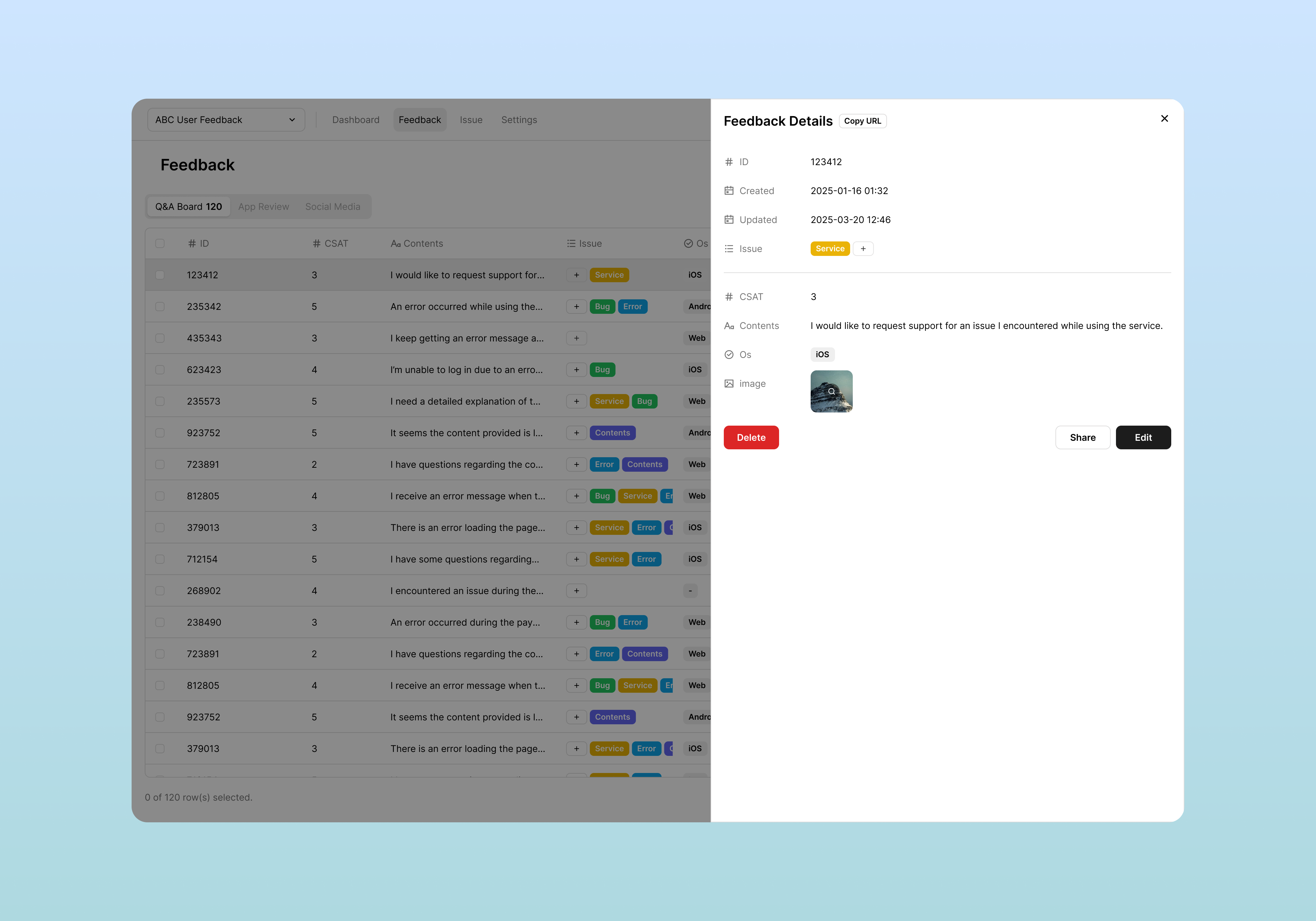
피드백 테이블에서 행을 클릭하면 우측에 상세 보기 패널이 열립니다.
상세 패널 구성
상세 패널은 다음처럼 구성됩니다:
1. 기본 정보 영역
- 피드백 ID: 고유 식별 번호
- 생성 시간: 최초 등록 일시
- 수정 시간: 마지막 변경 일시
- 이슈: 태깅된 이슈들
2. 커스텀 필드 영역
채널에서 설정한 모든 커스텀 필드가 표시됩니다.
피드백 수정
편집 가능한 필드
상세 패널에서 Edit 버튼을 클릭하여 수정 모드로 전환할 수 있습니다.
수정 가능한 항목
| 항목 | 수정 가능 여부 | 주의사항 |
|---|---|---|
| 디폴트 필드 | ❌ 불가능 | ID, 생성일 등 |
| 커스텀 필드 | ✅ 가능 | 필드 설정의 Property에 따라 다름, Status가 Inactive일 경우 불가능 |
수정 완료
- 필요한 정보를 수정합니다
- Save 버튼을 클릭합니다
- 수정 내용이 즉시 반영되며 "Updated" 시간이 갱신됩니다
이슈 연결 관리
새 이슈 생성
- 이슈 컬럼에 + 버튼을 클릭합니다
- 이슈 이름을 입력하고 Create 옵션을 클릭 합니다
기존 이슈 연결
- 이슈 섹션의 + 버튼을 클릭합니다
- 연결할 이슈의 이름을 입력합니다
- 드롭다운에서 연결할 이슈를 선택합니다
이슈 연결 해제
- 이슈 섹션의 + 버튼을 클릭합니다
- 해제할 이슈를 선택합니다
피드백 삭제
단일 피드백 삭제
- 상세 패널 하단의 Delete Feedback 버튼을 클릭합니다
- 확인 대화상자에서 삭제를 승인합니다
다중 피드백 삭제
- 피드백 목록에서 체크박스를 통해 여러 피드백을 선택합니다
- 상단에 나타나는 Delete Selected 버튼을 클릭합니다
- 일괄 삭제를 확인합니다
삭제 시 주의사항
- 복구 불가능: 삭제된 피드백은 되돌릴 수 없습니다
- 이슈 연결 해제: 연결된 이슈는 그대로 유지되지만 연결이 해제됩니다
- 통계 영향: 대시보드 통계에서 해당 데이터가 제외됩니다
피드백 다운로드
수집된 피드백 데이터를 분석하거나 백업하기 위해 다양한 형식으로 내보낼 수 있습니다.
다운로드 기능 접근
전체 피드백 다운로드
- 피드백 목록 상단의 Export 버튼을 클릭합니다
필터된 피드백 다운로드
- 원하는 조건으로 필터링을 적용합니다
- Export 버튼을 클릭하여 현재 필터 조건에 맞는 데이터만 다운로드합니다
선택된 피드백 다운로드
- 체크박스로 특정 피드백들을 선택합니다
- Export Selected 버튼을 클릭합니다
다운로드 형식 선택
Export 버튼 클릭 시 다운로드 형식을 선택할 수 있습니다.
지원되는 형식
| 형식 | 확장자 | 장점 | 권장 사용 사례 |
|---|---|---|---|
| CSV | .csv | 가볍고 호환성 우수 | Excel, Google Sheets 분석 |
| Excel | .xlsx | 서식 보존, 다중 시트 지원 | 상세 분석, 보고서 작성 |