AI設定
ABC User Feedbackで生成AI機能を使用するには、まずAIプロバイダーとの統合を設定する必要があります。
AI設定を完了すると、AIフィールドテンプレート、AIイシュー推奨、AI使用量モニタリングなどのすべての機能を活用できます。
アクセス方法
- 上部メニューでSettingsをクリック
- 左メニューからGenerative AI Integrationを選択
- 上部タブでAI Settingをクリック
AIプロバイダー選択と設定
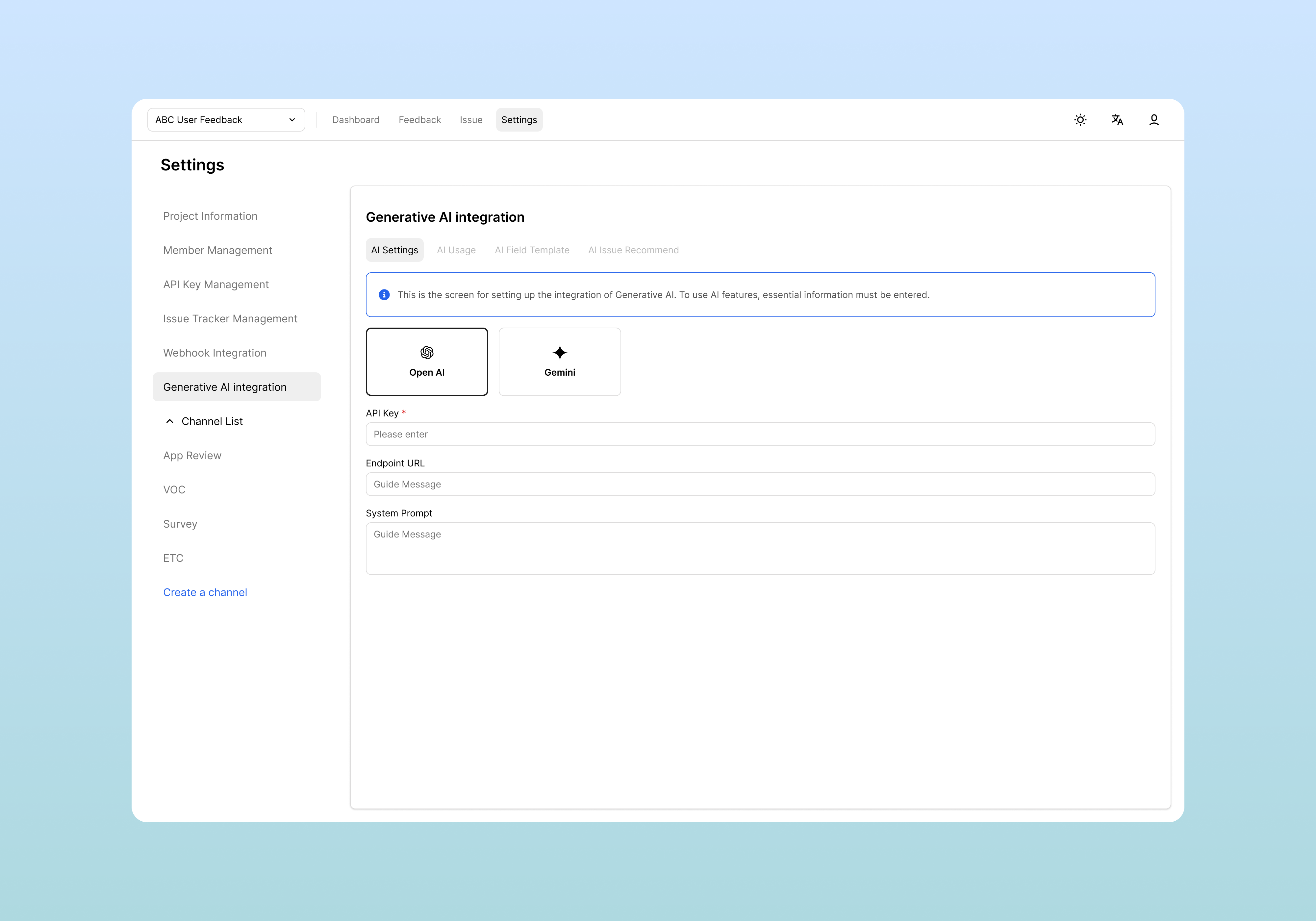
1. プロバイダー選択
現在サポートされているAIプロバイダーOpenAI、Google Geminiのいずれかを選択します:
2. APIキー入力
選択したAIプロバイダーから発行されたAPIキーを入力します。
3. Base URL設定(オプション)
ほとんどの場合、空欄にしておくとデフォルト値が自動的に使用されます。
特別なエンドポイントやプロキシサーバーを使用する場合のみ入力してください。
4. System Prompt設定(オプション)
AIがすべてのリクエストを処理する際に参照する基本指示を設定できます。
組織のトーンアンドマナーや特別な要件がある場合に活用してください。
5. 設定保存
すべての情報を入力した後、右上のSaveボタンをクリックします。
AI使用量モニタリング
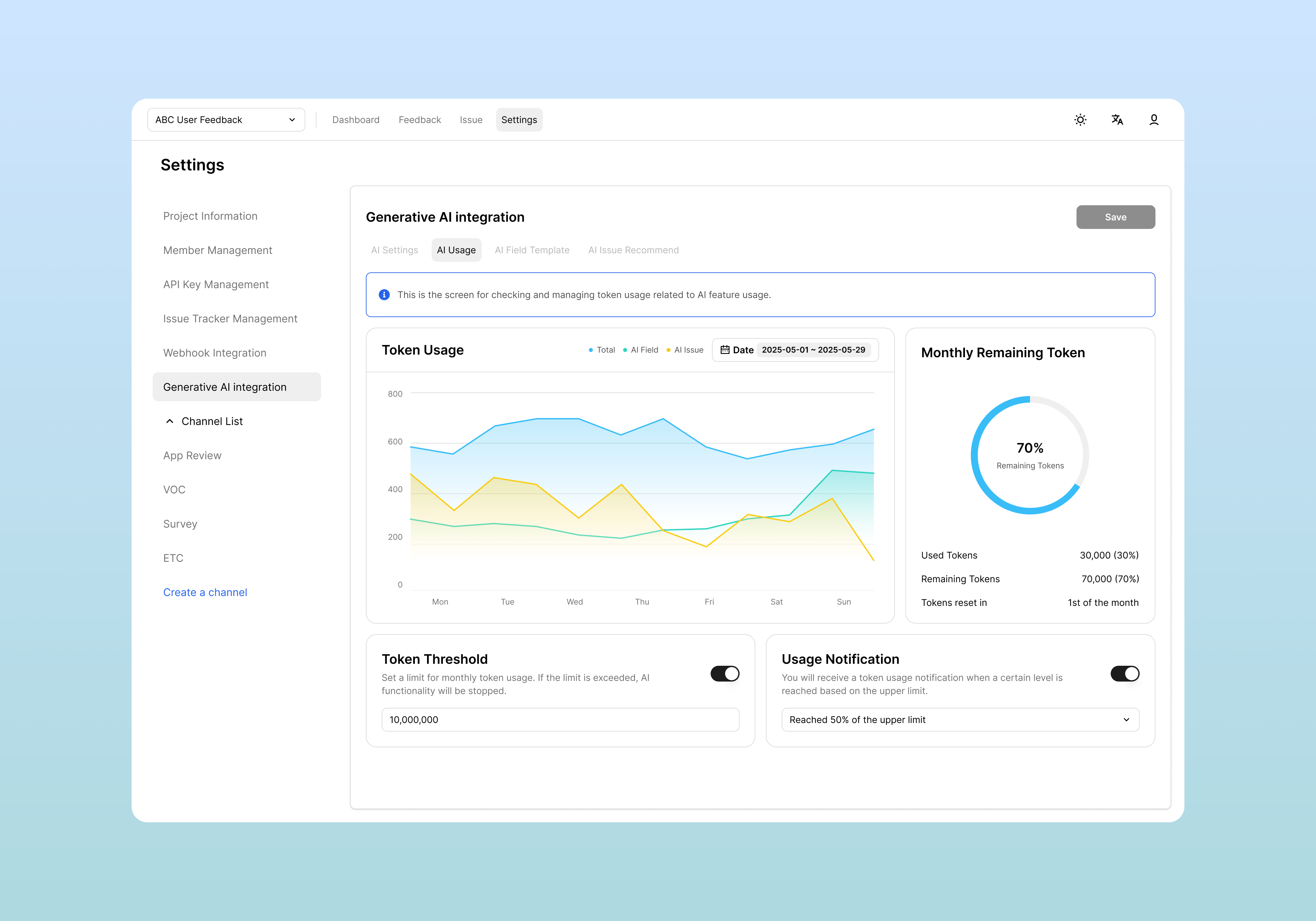
AI UsageタブでAI機能の使用量とコストをモニタリングできます。
使用量ダッシュボード
確認できる情報:
- 日次/月次API呼び出し数
- トークン使用量(入力/出力別)
- 機能別使用分布(AIフィールド vs イシュー推奨)
AIフィールドテンプレート管理
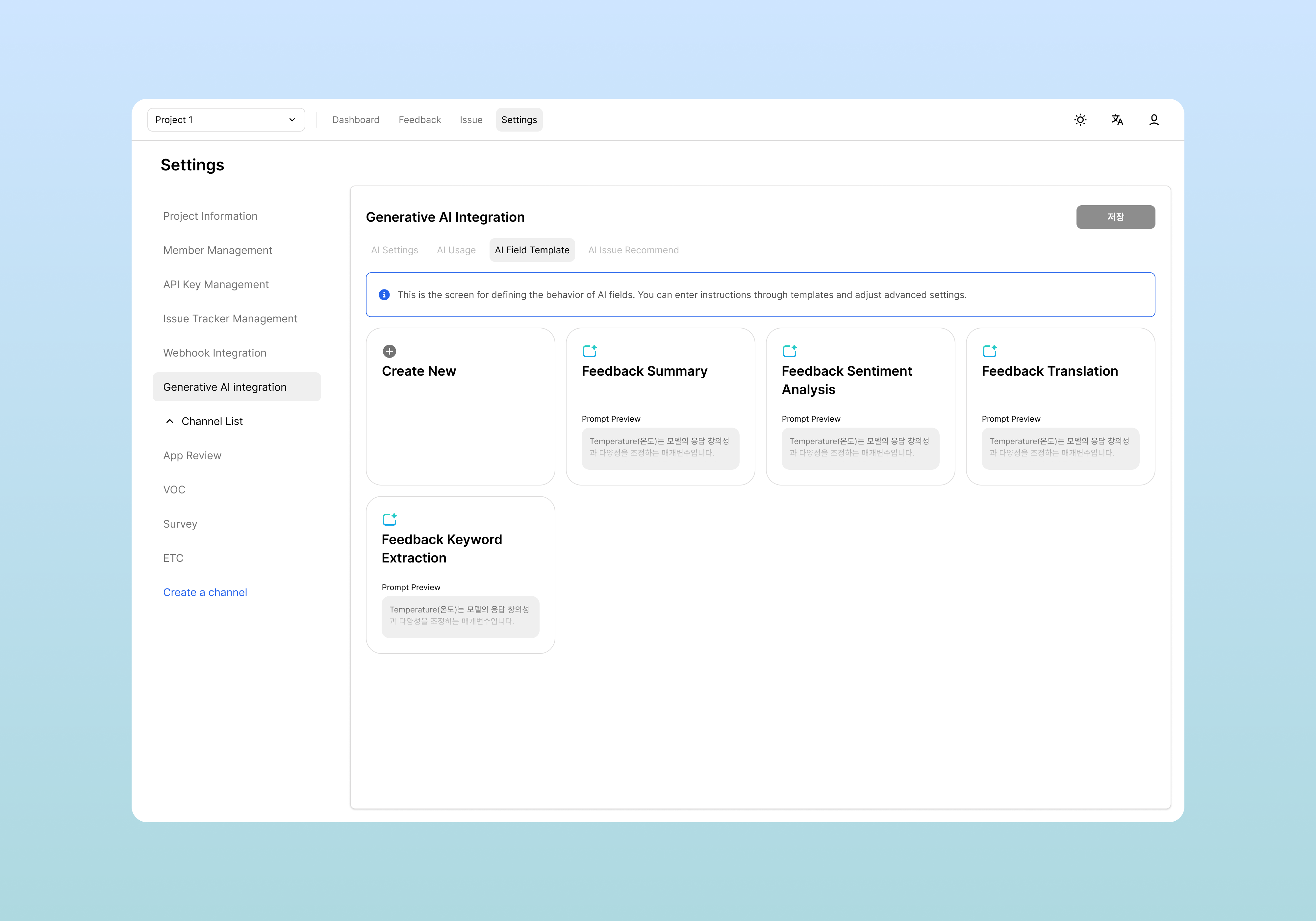
AI設定を完了した後、AI Field Templateタブでフィードバック自動分析テンプレートを管理できます。
デフォルトテンプレート
システムで提供されるデフォルトテンプレート:
| テンプレート | 説明 | 活用例 |
|---|---|---|
| Feedback Summary | フィードバックを1文で要約 | 長いフィードバックの核心を把握 |
| Sentiment Analysis | 感情分析(ポジティブ/ネガティブ/ニュートラル) | 顧客満足度トレンド分析 |
| Translation | フィードバックを英語に翻訳 | 多言語フィードバック統合分析 |
| Keyword Extraction | 核心キーワード2-3個抽出 | イシューカテゴリ自動タグ付け |
カスタムテンプレート作成
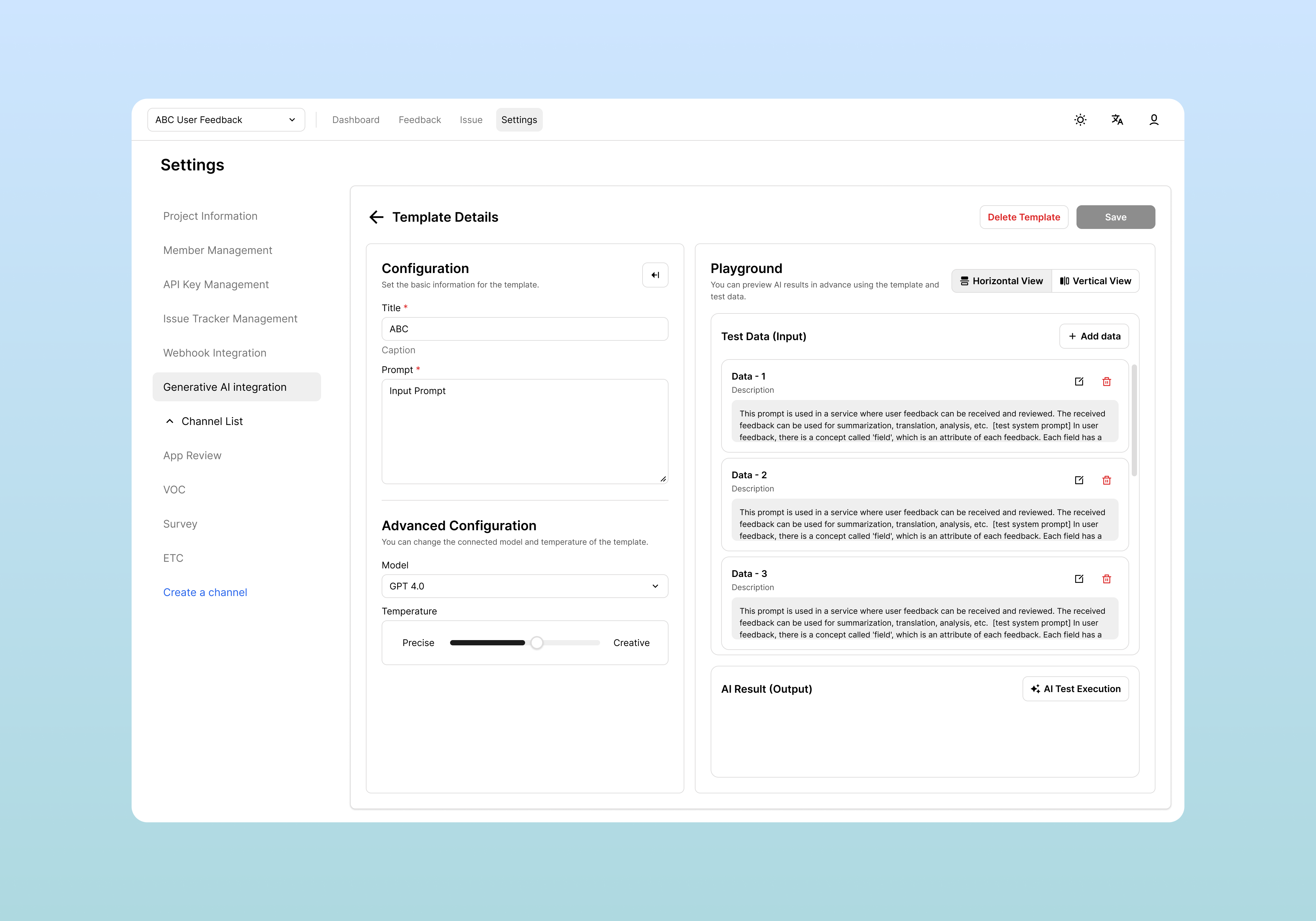
- Create Newカードをクリック
- テンプレート情報を入力
| 項目 | 説明 |
|---|---|
| Title | テンプレート名 |
| Prompt | AIに与える指示文 |
| Model | 使用するAIモデル選択 |
| Temperature | 創造性調整(0.0~1.0) |
- Playgroundでテスト
- "Add Data"ボタンでテストフィードバック入力
- "AI test execution"クリックで結果確認
テンプレート編集と削除
- テンプレートカードクリック → 編集
- Delete Templateボタンで削除
- 削除時、そのテンプレートを使用するAIフィールドに影響を与える可能性があります
AIフィールドをチャネルに適用
AIフィールドテンプレートを作成した後、実際のチャネルのフィールドとして適用する必要があります。フィードバックでAI分析結果を確認できます。
1. Field ManagementでAIフィールド追加
Settings > Channel List > [チャネル選択] > Field ManagementでAIフィールドを追加します。
AIフィールド設定項目
| 項目 | 説明 | 必須 |
|---|---|---|
| Key | フィールド固有識別子 | 必須 |
| Display Name | UIに表示される名前 | 必須 |
| Format | aiField選択 | 必須 |
| Template | 作成したAIフィールドテンプレート選択 | 必須 |
| Target Field | 分析対象となるテキストフィールド | 必須 |
| Property | EditableまたはRead Only | 必須 |
| AI Field Automation | 自動実行有無 | オプション |
設定例
Key: sentiment_analysis
Display Name: 感情分析
Format: aiField
Template: Feedback Sentiment Analysis
Target Field: message
Property: Read Only
AI Field Automation: ON(自動実行)
2. Template接続とTarget Field設定
Templateドロップダウンから以前に作成したAIフィールドテンプレートを選択します。
Target FieldはAI分析の対象となるフィールドを指定します
3. AI Field Automation設定
AI Field Automationトグルを通じて実行方式を選択します:
- ON(自動実行): 新しいフィードバック登録時に自動的にAI分析実行
- OFF(手動実行): ユーザーが手動で実行ボタンをクリックする必要があります
フィードバックでAI分析結果確認
AIフィールド設定が完了すると、フィードバックリストと詳細画面でAI分析結果を確認できます。
フィードバックリストで確認
フィードバックテーブルにAIフィールドが新しい列として追加されます:
- Summary: AIが生成した要約
- Classification: AI分類結果
- Korean: 翻訳結果など
フィードバック詳細画面で確認
フィードバック詳細表示パネルでより詳細なAI分析結果を確認できます:
- フィードバック行をクリック → 右側詳細パネルが開きます
- AIフィールド別の分析結果を確認
- 各AIフィールドごとに分析結果とともに表示
AI分析手動実行
フィードバック詳細画面で手動でAI分析を実行できます。
Run AIボタン使用
- フィードバック詳細画面でRun AIボタンをクリック
- AI分析が実行され、結果がそのフィールドに自動入力されます
- 分析完了後、結果をすぐに確認可能
手動実行活用シナリオ
- コスト節約: 必要なフィードバックのみを選択してAI分析
- パフォーマンス確認: 新しいテンプレートの結果を事前にテスト
- 再分析: テンプレート修正後、既存フィードバックを再分析
AIイシュー推奨設定
AI Issue Recommendationタブでフィードバックベースの自動イシュー推奨機能を設定できます。
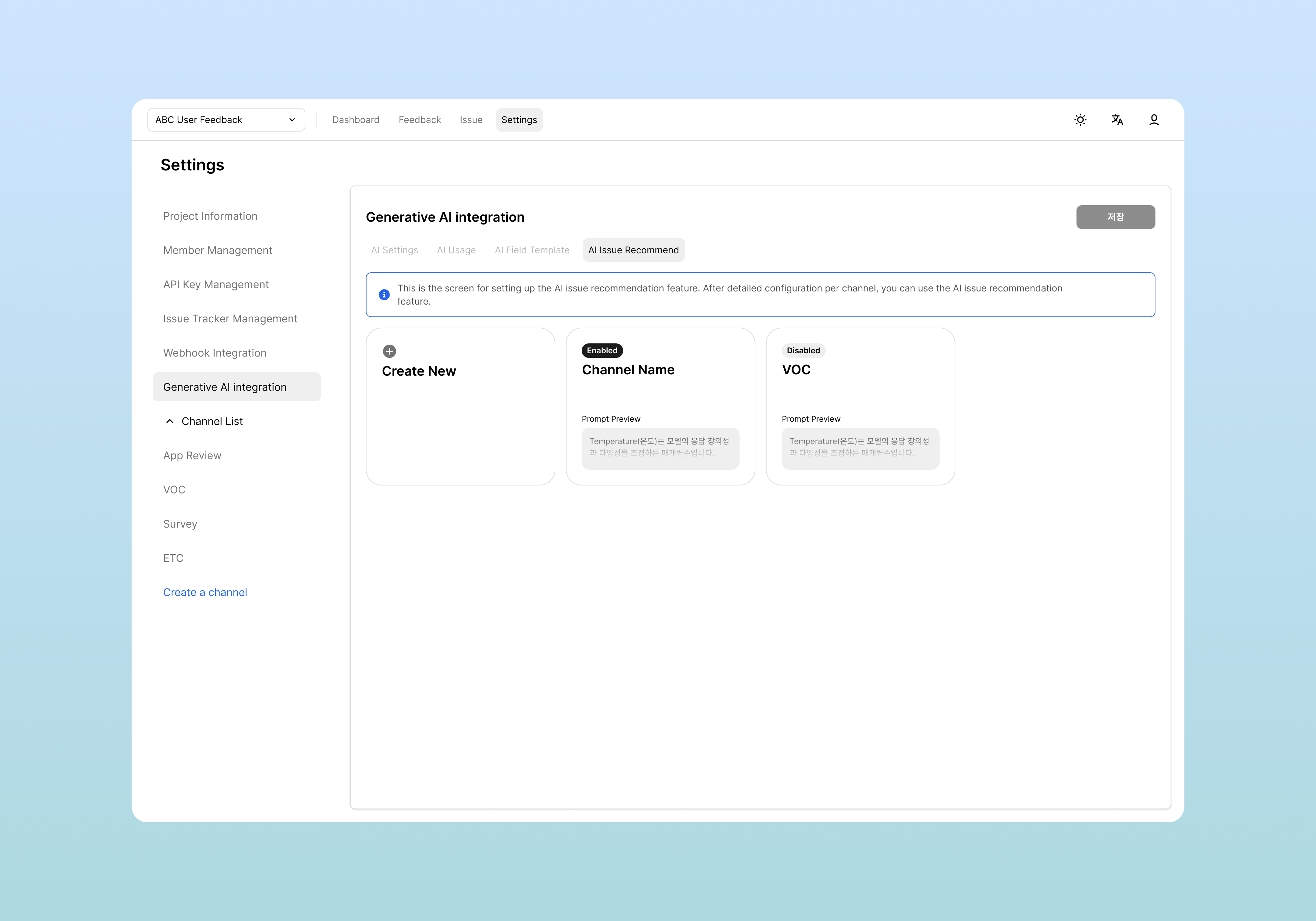
推奨設定作成
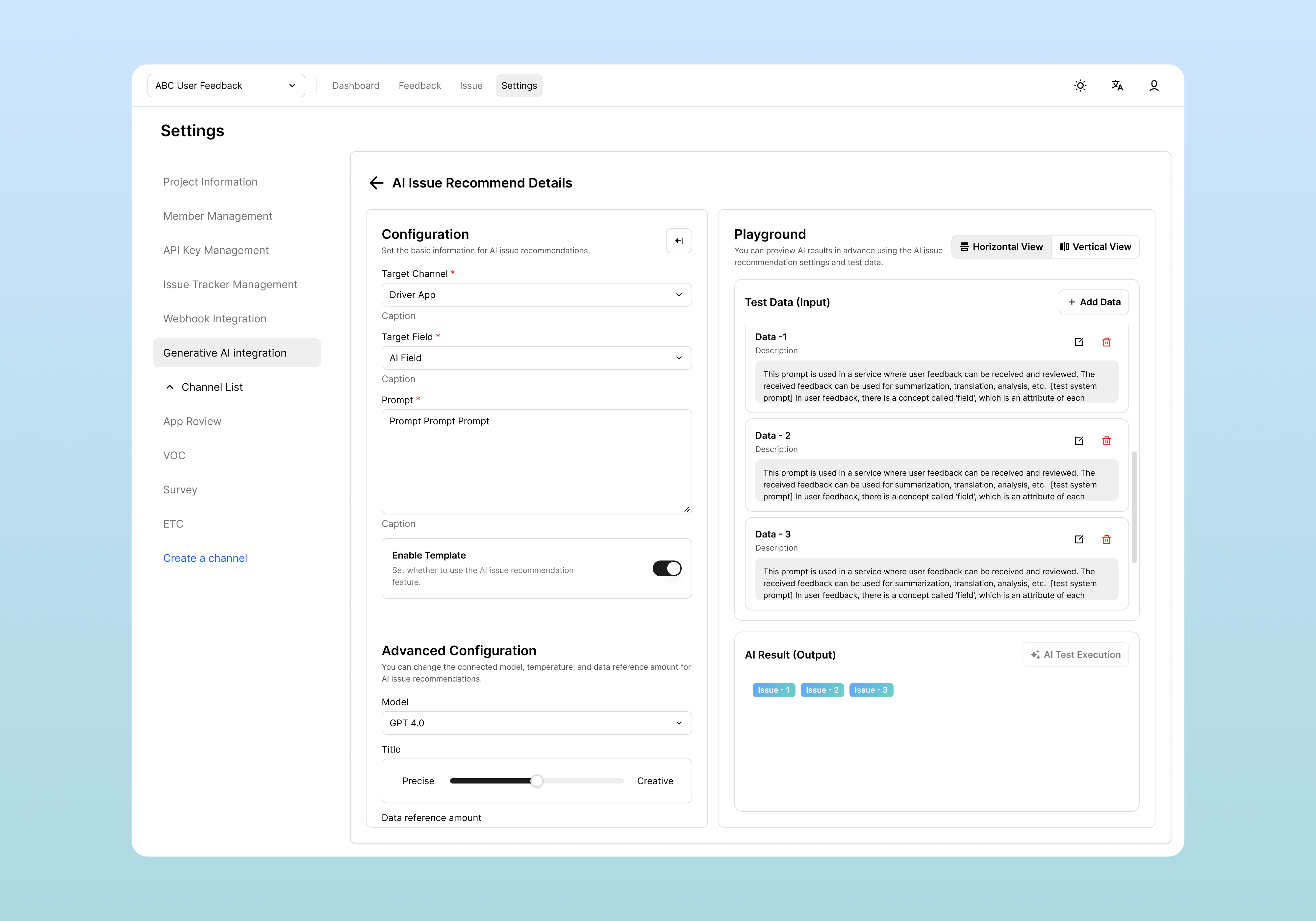
- Create Newボタンをクリック
- 設定項目を入力
| 項目 | 説明 | 必須 |
|---|---|---|
| Channel | 適用するチャネル選択 | 必須 |
| Target Field | 分析対象フィールド(例:message) | 必須 |
| Prompt | 推奨基準プロンプト | オプション |
| Enable | 機能有効化トグル | 必須 |
- 高度な設定
| 設定 | 説明 |
|---|---|
| Model | 使用モデル |
| Temperature | 創造性調整 |
| Data Reference Amount | 参照するイシュー量(イシューと関連フィードバック) |
推奨機能テスト
入力された設定についてPlaygroundでテスト:
- 例示フィードバック入力
- "AI test execution"クリック
- 推奨イシューリスト確認
実際のフィードバックで推奨活用
フィードバック詳細表示で:
- AI推奨イシューリスト確認
- チェックボックスで適切なイシュー選択
- Retryボタンで別の推奨リクエスト
フィードバックリストでイシュー推奨使用
AIイシュー推奨を設定したチャネルでは、フィードバックリスト画面でも直接イシュー推奨機能を使用できます。
使用方法
- フィードバックリストでイシューを接続したいフィードバックのIssue列にある**+ボタン**をクリック
- ドロップダウンメニューが表示されたら**"Run AI"**を選択
- AIが関連イシューを分析して推奨リストを表示
推奨結果確認と適用
AI分析完了後、推奨イシューリストから:
- 推奨されたイシュー確認
- 推奨された適切なイシュー選択
- 新しいイシュー作成オプションも提供
- 選択完了後、該当イシューがフィードバックに自動接続
一括処理活用
複数のフィードバックを選択した状態でもAIイシュー推奨を使用でき、効率的なフィードバック分類が可能です:
- フィードバックリストで複数行選択(チェックボックス活用)
- 上部一括作業メニューでAIイシュー推奨実行
- 各フィードバックごとに推奨イシュー確認と適用
関連ドキュメント
- フィールド設定 - AIフィールドをチャネルに適用する方法
- イシュー作成とステータス管理 - AI推奨イシューの活用方法
- フィードバック確認とフィルタリング - AI分析結果確認方法