AI 설정
ABC User Feedback에서 생성형 AI 기능을 사용하려면 먼저 AI 제공자와의 연동을 설정해야 합니다.
AI 설정을 완료하면 AI 필드 템플릿, AI 이슈 추천, AI 사용량 모니터링 등의 모든 기능을 활용할 수 있습니다.
접근 방법
- 상단 메뉴에서 Settings 클릭
- 좌측 메뉴에서 Generative AI Integration 선택
- 상단 탭에서 AI Setting 클릭
AI 제공자 선택 및 설정
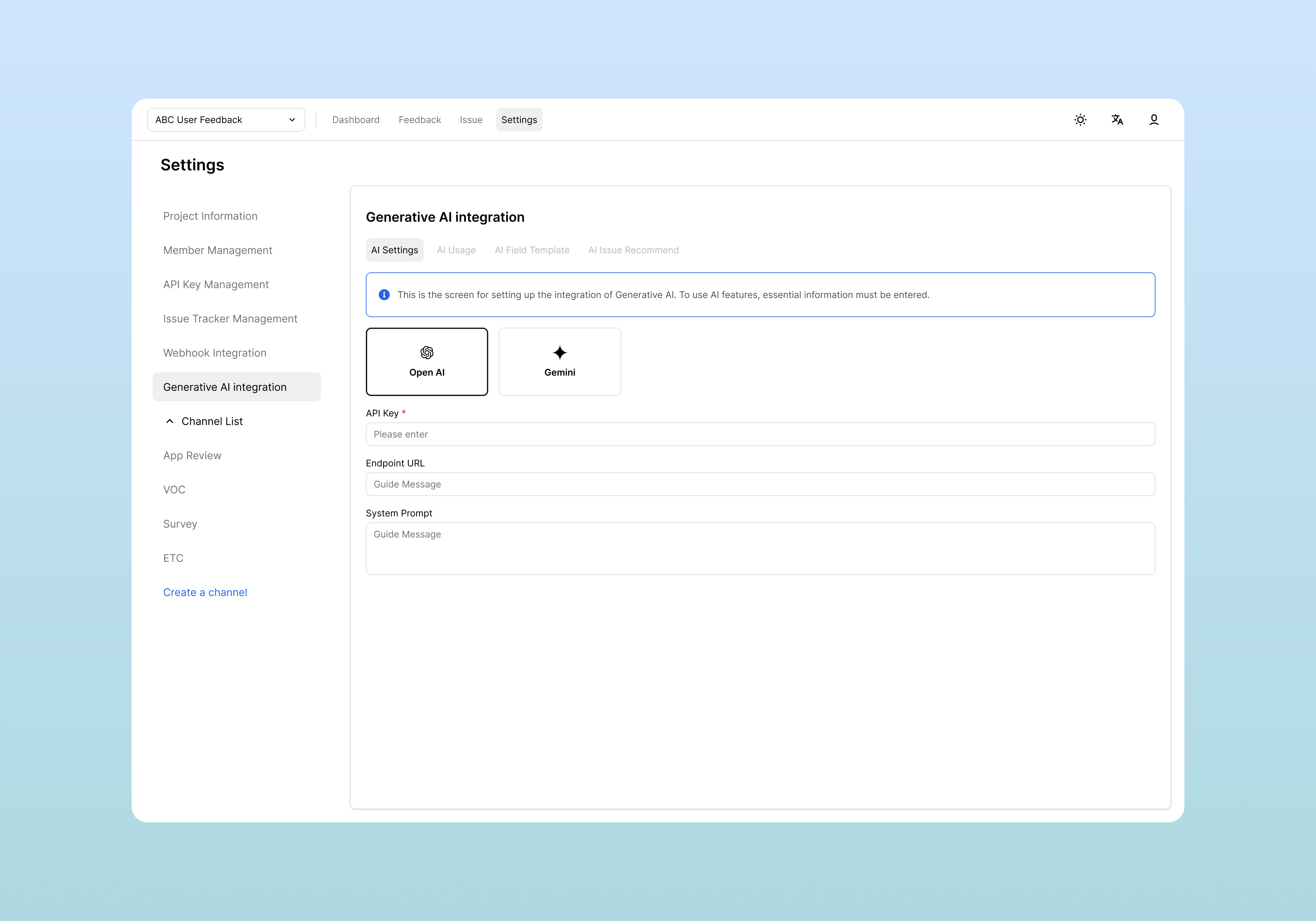
1. 제공자 선택
현재 지원되는 AI 제공자 OpenAI, Google Gemini 중 하나를 선택합니다:
2. API 키 입력
선택한 AI 제공자에서 발급받은 API 키를 입력합니다.
3. Base URL 설정 (선택사항)
대부분의 경우 비워두면 기본값이 자동으로 사용됩니다.
특별한 엔드포인트나 프록시 서버를 사용하는 경우에만 입력하세요.
4. System Prompt 설정 (선택사항)
AI가 모든 요청을 처리할 때 참고할 기본 지시사항을 설정할 수 있습니다.
조직의 톤앤매너나 특별한 요구사항이 있을 때 활용하세요.
5. 설정 저장
모든 정보를 입력한 후 우측 상단의 Save 버튼을 클릭합니다.
AI 사용량 모니터링
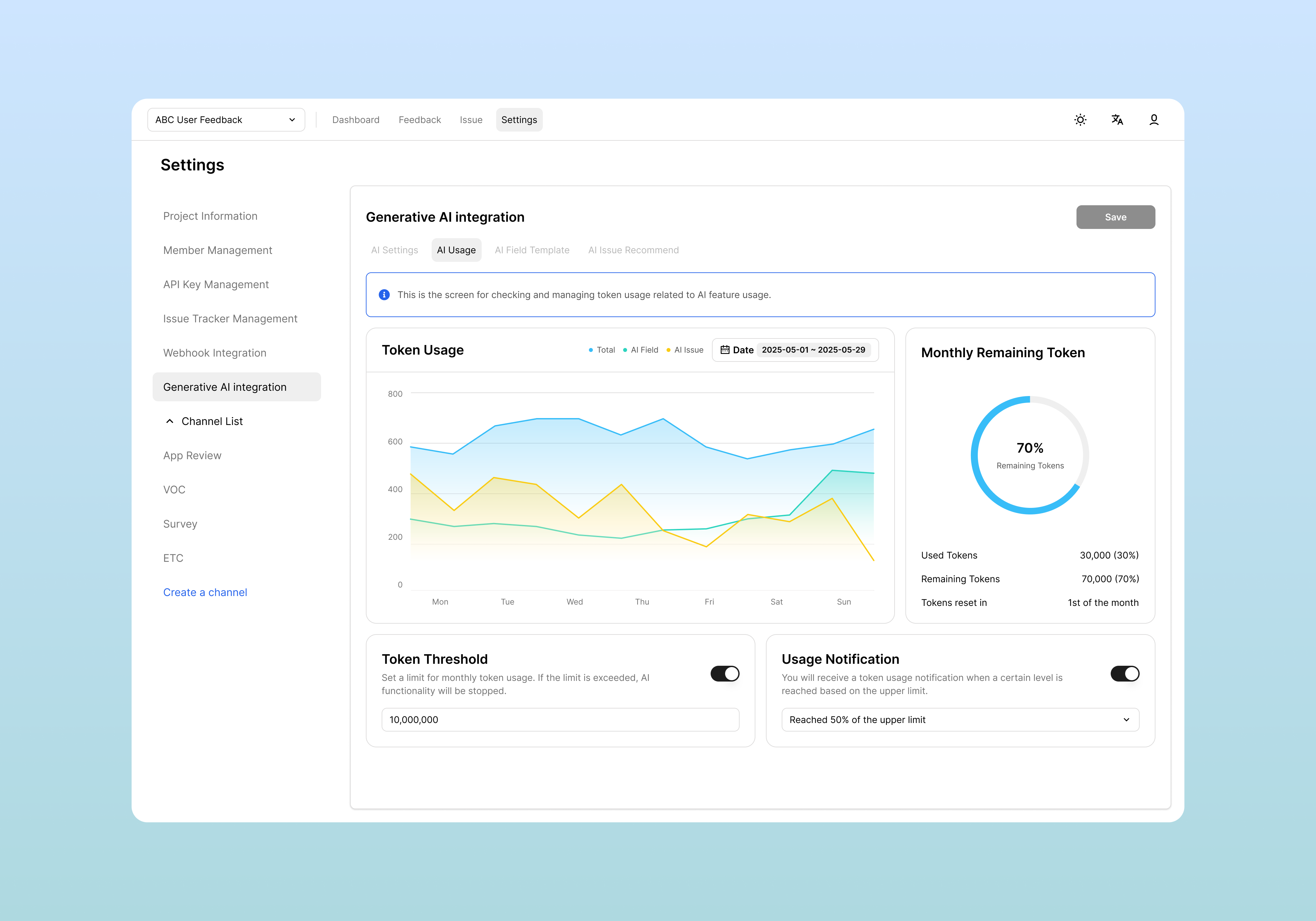
AI Usage 탭에서 AI 기능 사용량과 비용을 모니터링할 수 있습니다.
사용량 대시보드
확인할 수 있는 정보:
- 일별/월별 API 호출 수
- 토큰 사용량 (입력/출력 별도)
- 기능별 사용 분포 (AI 필드 vs 이슈 추천)
AI 필드 템플릿 관리
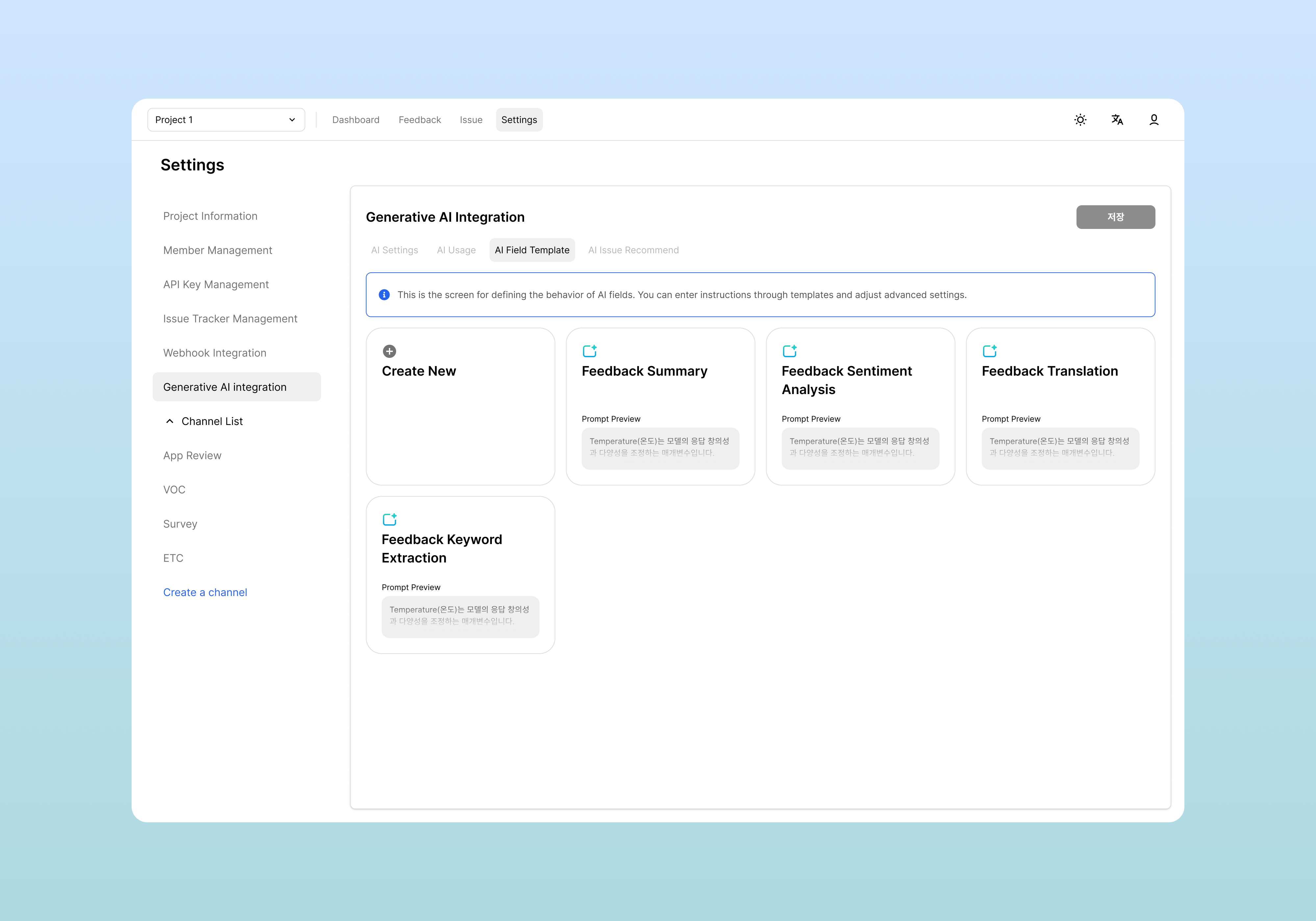
AI 설정을 완료한 후, AI Field Template 탭에서 피드백 자동 분석 템플릿을 관리할 수 있습니다.
기본 제공 템플릿
시스템에서 제공하는 기본 템플릿들:
| 템플릿 | 설명 | 활용 예시 |
|---|---|---|
| Feedback Summary | 피드백을 1문장으로 요약 | 긴 피드백의 핵심 파악 |
| Sentiment Analysis | 감정 분석 (긍정/부정/중립) | 고객 만족도 추세 분석 |
| Translation | 피드백을 영어로 번역 | 다국어 피드백 통합 분석 |
| Keyword Extraction | 핵심 키워드 2-3개 추출 | 이슈 카테고리 자동 태깅 |
커스텀 템플릿 생성
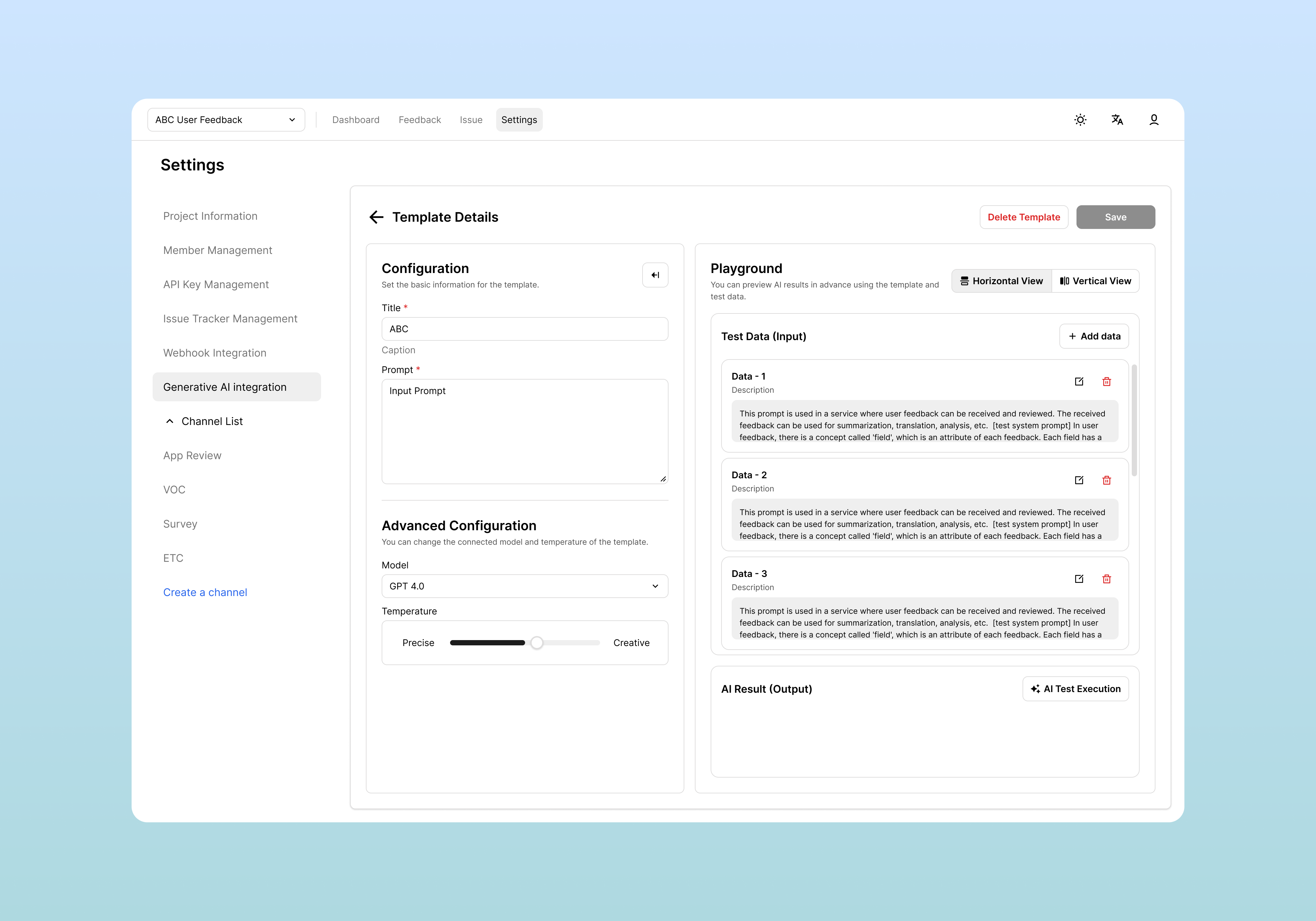
- Create New 카드 클릭
- 템플릿 정보 입력
| 항목 | 설명 |
|---|---|
| Title | 템플릿 이름 |
| Prompt | AI에게 줄 지시 문장 |
| Model | 사용할 AI 모델 선택 |
| Temperature | 창의성 조절 (0.0~1.0) |
- Playground에서 테스트
- "Add Data" 버튼으로 테스트 피드백 입력
- "AI test execution" 클릭으로 결과 확인
템플릿 편집 및 삭제
- 템플릿 카드 클릭 → 편집
- Delete Template 버튼으로 삭제
- 삭제 시 해당 템플릿을 사용하는 AI 필드에 영향을 줄 수 있음
AI 필드를 채널에 적용하기
AI 필드 템플릿을 생성한 후, 실제 채널의 필드로 적용해야 피드백에서 AI 분석 결과를 확인할 수 있습니다.
1. Field Management에서 AI 필드 추가
Settings > Channel List > [채널 선택] > Field Management에서 AI 필드를 추가합니다.
AI 필드 설정 항목
| 항목 | 설명 | 필수 여부 |
|---|---|---|
| Key | 필드 고유 식별자 | 필수 |
| Display Name | UI에 표시될 이름 | 필수 |
| Format | aiField 선택 | 필수 |
| Template | 생성한 AI 필드 템플릿 선택 | 필수 |
| Target Field | 분석 대상이 될 텍스트 필드 | 필수 |
| Property | Editable 또는 Read Only | 필수 |
| AI Field Automation | 자동 실행 여부 | 선택 |
설정 예시
Key: sentiment_analysis
Display Name: 감정 분석
Format: aiField
Template: Feedback Sentiment Analysis
Target Field: message
Property: Read Only
AI Field Automation: ON (자동 실행)
2. Template 연결 및 Target Field 설정
Template 드롭다운에서 이전에 생성한 AI 필드 템플릿을 선택합니다.
Target Field는 AI 분석의 대상이 될 필드들을 지정합니다
3. AI Field Automation 설정
AI Field Automation 토글을 통해 실행 방식을 선택합니다:
- ON (자동 실행): 새 피드백 등록 시 자동으로 AI 분석 실행
- OFF (수동 실행): 사용자가 수동으로 실행 버튼을 클릭해야 함
피드백에서 AI 분석 결과 확인
AI 필드 설정이 완료되면 피드백 목록과 상세 화면에서 AI 분석 결과를 확인할 수 있습니다.
피드백 목록에서 확인
피드백 테이블에 AI 필드가 새로운 컬럼으로 추가됩니다:
- Summary: AI가 생성한 요약
- Classification: AI 분류 결과
- Korean: 번역 결과 등
피드백 상세 화면에서 확인
피드백 상세 보기 패널에서 더 자세한 AI 분석 결과를 확인할 수 있습니다:
- 피드백 행 클릭 → 우측 상세 패널 열림
- AI 필드별 분석 결과 확인
- 각 AI 필드마다 분석 결과와 함께 표시
AI 분석 수동 실행
피드백 상세 화면에서 수동으로 AI 분석을 실행할 수 있습니다.
Run AI 버튼 사용
- 피드백 상세 화면에서 Run AI 버튼 클릭
- AI 분석이 실행되고 결과가 해당 필드에 자동 입력됨
- 분석 완료 후 결과 즉시 확인 가능
수동 실행 활용 시나리오
- 비용 절약: 필요한 피드백만 선별하여 AI 분석
- 성능 확인: 새로운 템플릿의 결과를 미리 테스트
- 재분석: 템플릿 수정 후 기존 피드백 재분석
AI 이슈 추천 설정
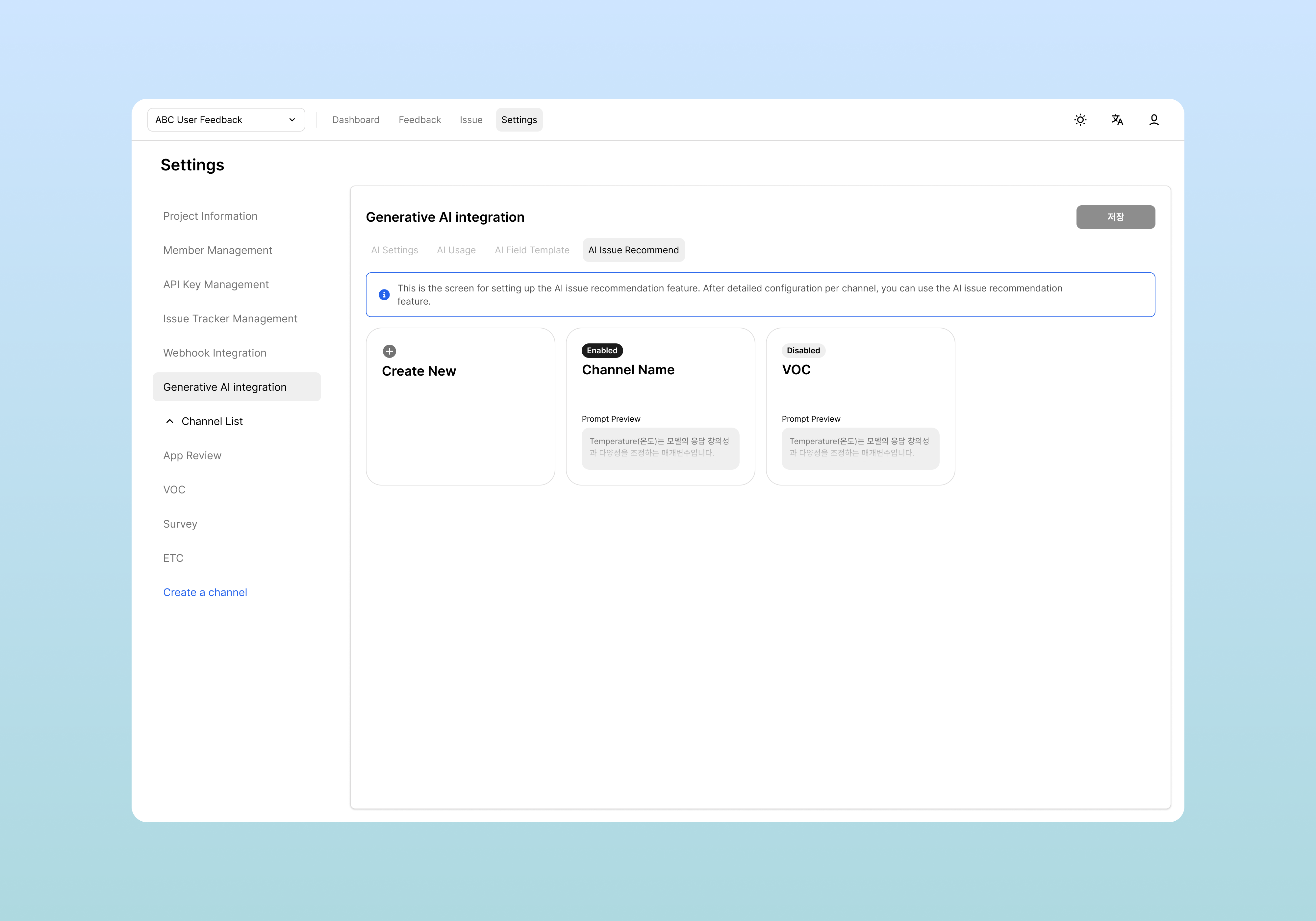
AI Issue Recommendation 탭에서 피드백 기반 자동 이슈 추천 기능을 설정할 수 있습니다.
AI 이슈 추천 설정 생성
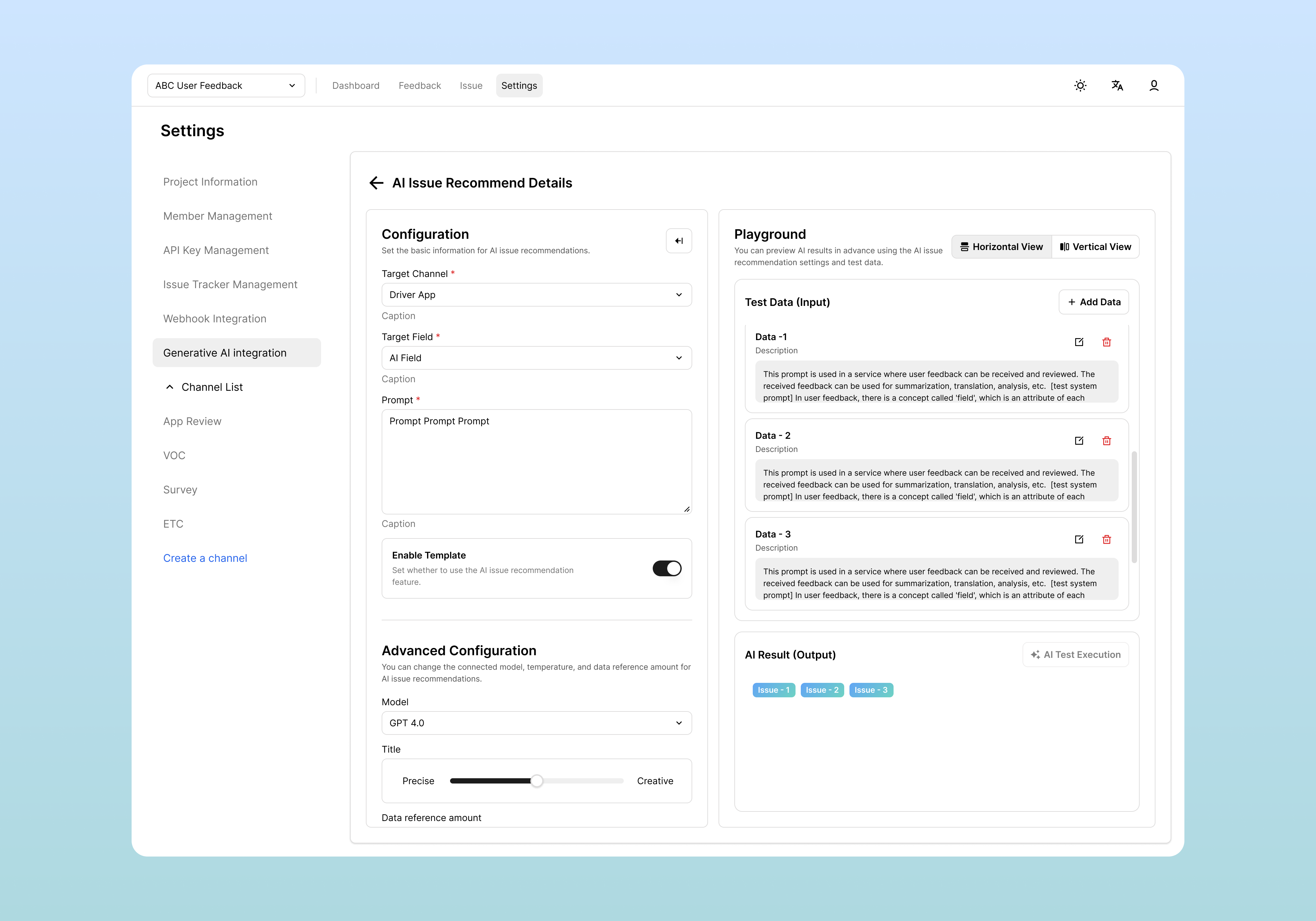
- Create New 버튼 클릭
- 설정 항목 입력
| 항목 | 설명 | 필수 여부 |
|---|---|---|
| Channel | 적용할 채널 선택 | 필수 |
| Target Field | 분석 대상 필드 (예: message) | 필수 |
| Prompt | 추천 기준 프롬프트 | 선택 |
| Enable | 기능 활성화 토글 | 필수 |
- 고급 설정
| 설정 | 설명 |
|---|---|
| Model | 사용 모델 |
| Temperature | 창의성 조절 |
| Data Reference Amount | 참조할 이슈 양 (이슈와 관련 피드백들) |
AI 이슈 추천 기능 테스트
입력된 설정에 대해 Playground에서 테스트:
- 예시 피드백 입력
- "AI test execution" 클릭
- 추천 이슈 목록 확인
실제 피드백에서 추천 활용
피드백 상세 보기에서:
- AI 추천 이슈 목록 확인
- 체크박스로 적절한 이슈 선택
- Retry 버튼으로 다른 추천 요청
피드백 목록에서 이슈 추천 사용
AI 이슈 추천을 설정한 채널에서는 피드백 목록 화면에서도 직접 이슈 추천 기능을 사용할 수 있습니다.
사용 방법
- 피드백 목록에서 이슈를 연결하고 싶은 피드백의 Issue 컬럼에 있는 + 버튼 클릭
- 드롭다운 메뉴가 표시되면 "Run AI" 선택
- AI가 관련 이슈를 분석하여 추천 목록 표시
추천 결과 확인 및 적용
AI 분석 완료 후 추천 이슈 목록에서:
- 추천된 이슈들 확인
- 추천된 적절한 이슈 선택
- 새 이슈 생성 옵션도 제공
- 선택 완료 후 해당 이슈가 피드백에 자동 연결
일괄 처리 활용
여러 피드백을 선택한 상태에서도 AI 이슈 추천을 사용할 수 있어 효율적인 피드백 분류가 가능합니다:
- 피드백 목록에서 여러 행 선택 (체크박스 활용)
- 상단 일괄 작업 메뉴에서 AI 이슈 추천 실행
- 각 피드백별로 추천 이슈 확인 및 적용
관련 문서
- 필드 설정하기 - AI 필드를 채널에 적용하는 방법
- 이슈 생성 및 상태 관리 - AI 추천 이슈 활용법
- 피드백 확인 및 필터링 - AI 분석 결과 확인 방법