이미지 설정
ABC User Feedback에서는 사용자가 피드백을 제출할 때 이미지와 함께 업로드할 수 있도록 지원합니다. 이미지 저장 방식과 보안 정책을 적절히 설정하여 안전하고 효율적인 피드백 수집 환경을 구축할 수 있습니다.
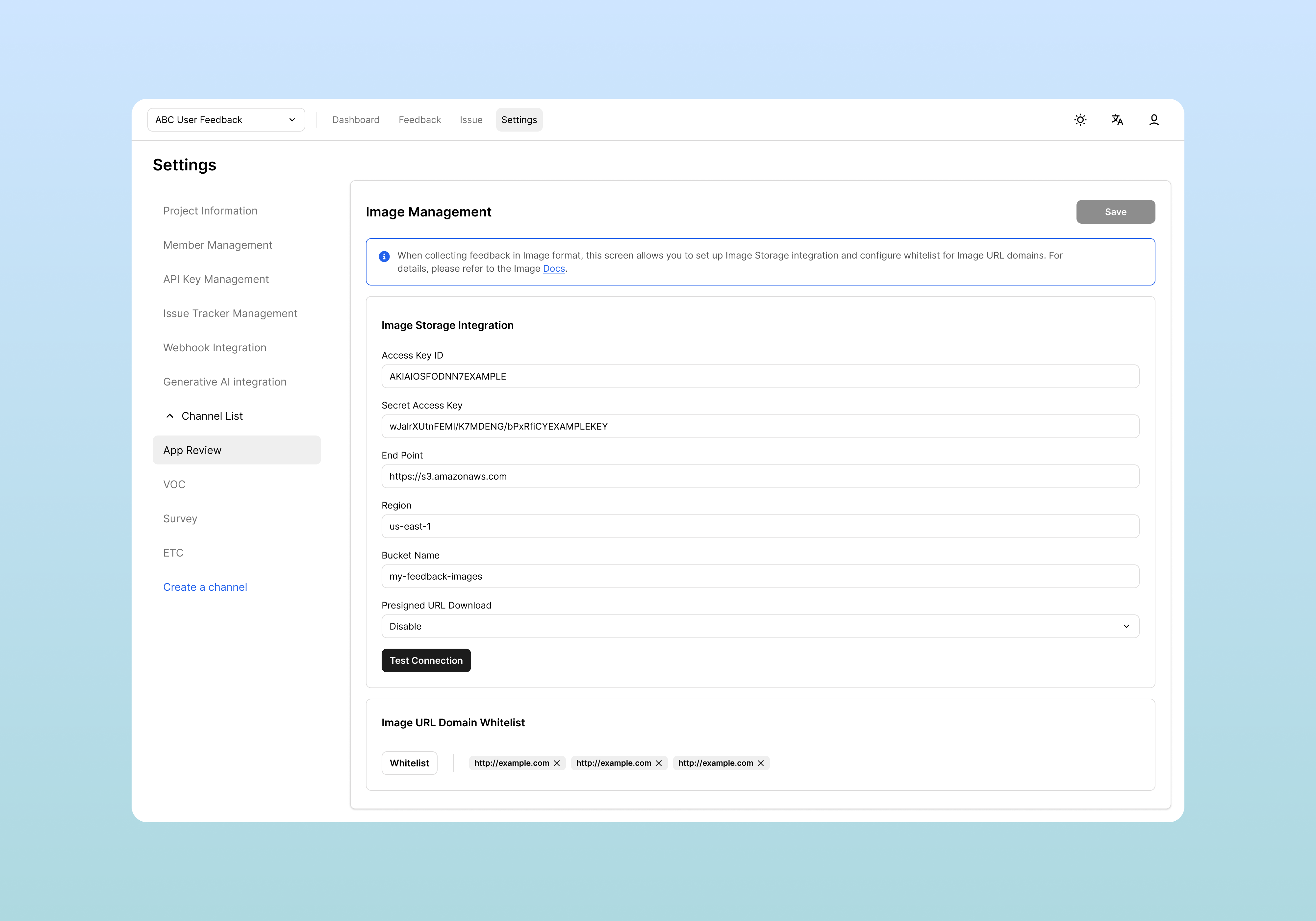
접근 방법
- 상단 메뉴에서 Settings 클릭
- 좌측 메뉴에서 Channel List > [채널 선택]
- 하단 탭 중 Image Management 선택
Image Storage Integration 설정
Multipart Upload API 방식을 통해 이미지를 서버로 직접 업로드하거나 Presigned URL Download 기능을 활용하려면 S3 또는 S3 호환 저장소 연동이 필수입니다.
필수 설정 항목
| 항목 | 설명 | 예시 |
|---|---|---|
| Access Key ID | S3 접근을 위한 키 ID | AKIAIOSFODNN7EXAMPLE |
| Secret Access Key | 키에 대한 시크릿 | wJalrXUtnFEMI/K7MDENG/... |
| End Point | S3 API 엔드포인트 URL | https://s3.ap-northeast-1.amazonaws.com |
| Region | 버킷이 위치한 지역 | ap-northeast-1 |
| Bucket Name | 이미지가 저장될 대상 버킷 | consumer-ufb-images |
Presigned URL Download 설정
Presigned URL Download 옵션을 통해 이미지 다운로드 보안을 강화할 수 있습니다.
설정 옵션
- Enable: 인증된 일회용 URL을 통해 이미지 접근 (보안 강화)
- Disable: 이미지 URL이 직접 노출되어 공개 접근 가능
연결 테스트
모든 설정을 입력한 후 Test Connection 버튼을 클릭하여 저장소 연결을 확인합니다.
연결 결과:
- ✅ 성공: "Connection test succeeded" 메시지
- ❌ 실패: 입력 값, 버킷 권한, 네트워크 설정 재확인 필요
Image URL Domain Whitelist 설정
Image URL 방식을 사용하거나 보안을 강화하고 싶은 경우, 신뢰할 수 있는 도메인만 허용하도록 화이트리스트를 설정할 수 있습니다.
현재 상태 확인
기본 설정은 "All image URLs are allowed" 상태로, 모든 도메인의 이미지 URL을 허용합니다.
화이트리스트 추가
보안 강화를 위해 특정 도메인만 허용하려면:
- Whitelist 영역에 신뢰할 수 있는 도메인 추가
- 예시 도메인:
cdn.yourcompany.comimages.trusted-partner.iostorage.googleapis.com
지원되는 저장소 서비스
AWS S3
- 가장 일반적으로 사용되는 클라우드 스토리지
- 안정적이고 확장성이 뛰어남
설정 저장
모든 설정을 완료한 후 우측 상단의 Save 버튼을 클릭하여 변경사항을 저장합니다.
저장 후에는:
- 새로운 이미지 업로드가 설정한 방식으로 동작
- 기존 이미지는 기존 설정 그대로 유지
- Test Connection으로 설정 정상 작동 여부 재확인 권장
관련 문서
- 필드 설정하기 - 이미지 필드를 피드백 폼에 추가하는 방법
- 피드백 확인 및 필터링 - 업로드된 이미지를 피드백에서 확인하는 방법
- API 키 관리 - API 키 보안 관리 방법